 Zinn® Cache
Zainstaluj Zinn® Cache w witrynie WordPress
Jak zainstalować i aktywować Zinn® Cache, gdzie znajdują się jego ustawienia oraz jak sprawdzić, czy pamięć podręczna stron działa.
Sprawdź, gdzie jest hostowana witryna
Witryny WordPress na naszych własnych serwerach mają już zainstalowaną i aktywną wtyczkę Zinn® Cache — proszę przejść bezpośrednio do sprawdzenia, czy buforowanie działa. W przypadku witryny hostowanej gdziekolwiek indziej należy ją zainstalować w sposób opisany poniżej: działa ona na każdym serwerze WWW.
Pobierz wtyczkę
Pobierz najnowszy plik zip Zinn® Cache z tej witryny. Pozostaw plik skompresowany.
Prześlij i aktywuj
W WordPress otwórz Plugins, wybierz Add Plugin, a następnie Upload Plugin. Wybierz plik zip, zainstaluj go i naciśnij Activate.
Otwórz ustawienia
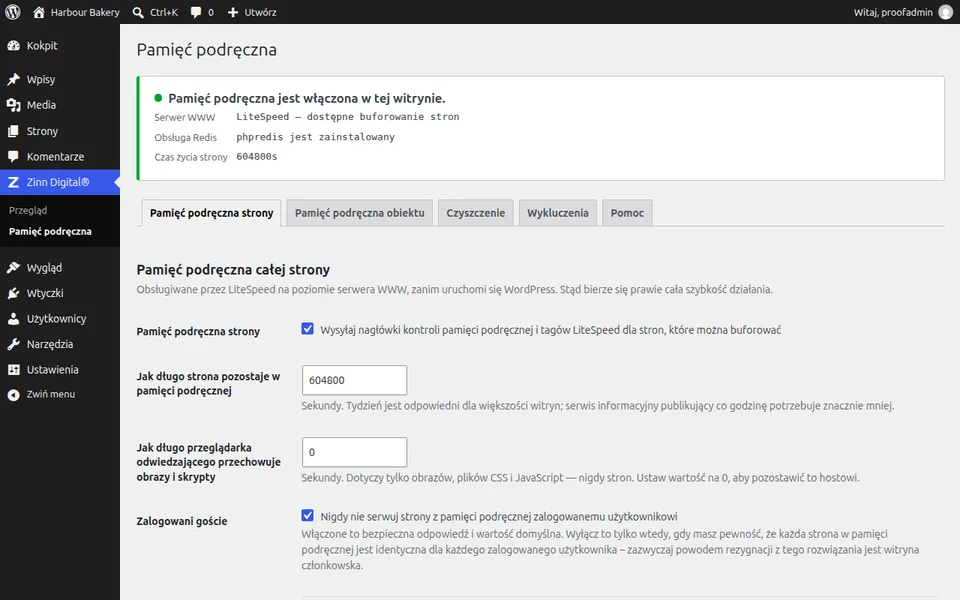
W panelu administracyjnym WordPress pojawi się menu Zinn Digital®. Proszę je otworzyć i wybrać Cache. Panel u góry pokazuje, która pamięć podręczna stron jest używana, czy pamięć podręczna obiektów Redis przechowuje dane oraz czas życia strony.
Potwierdź, że buforowanie jest aktywne
Panel powinien informować, że pamięć podręczna stron jest aktywna. W przypadku LiteSpeed używa pamięci podręcznej serwera; na każdym innym serwerze instaluje własną pamięć podręczną plików przy pierwszym otwarciu ustawień.
Następny poradnik: Zainstaluj Zinn® Cache Pro
W cenie hostingu Zinn Digital®
Zyskaj Zinn® Cache bezpłatnie z hostingiem Zinn Digital®
Każda witryna WordPress na naszych własnych serwerach ma zainstalowaną i połączoną pamięć podręczną Zinn® Cache: pamięć podręczna stron jest włączona, pamięć podręczna obiektów Redis jest zarządzana za Państwa, a aktualizacje wtyczek pojawiają się automatycznie. Zinn® Cache Pro nie jest dołączony; mogą go Państwo dodać do dowolnej witryny w dowolnym momencie.