 Zinn® Cache
Εγκαταστήστε το Zinn® Cache σε έναν ιστότοπο WordPress
Πώς να εγκαταστήσετε και να ενεργοποιήσετε το Zinn® Cache, πού βρίσκονται οι ρυθμίσεις του και πώς να επιβεβαιώσετε ότι η προσωρινή μνήμη σελίδας λειτουργεί.
Ελέγξτε πού φιλοξενείται ο ιστότοπος
Οι ιστότοποι WordPress στους δικούς μας διακομιστές έχουν ήδη εγκατεστημένο και ενεργό το Zinn® Cache — μεταβείτε απευθείας στον έλεγχο ότι η προσωρινή αποθήκευση λειτουργεί. Για έναν ιστότοπο που φιλοξενείται οπουδήποτε αλλού, εγκαταστήστε το όπως παρακάτω: λειτουργεί σε οποιονδήποτε διακομιστή ιστού.
Λήψη της προσθήκης
Κάντε λήψη του πιο πρόσφατου αρχείου zip του Zinn® Cache από αυτόν τον ιστότοπο. Διατηρήστε το αρχείο συμπιεσμένο.
Μεταφόρτωση και ενεργοποίηση
Στο WordPress, ανοίξτε το Plugins, επιλέξτε Add Plugin και μετά Upload Plugin. Επιλέξτε το αρχείο zip, εγκαταστήστε το και πατήστε Activate.
Άνοιγμα των ρυθμίσεων
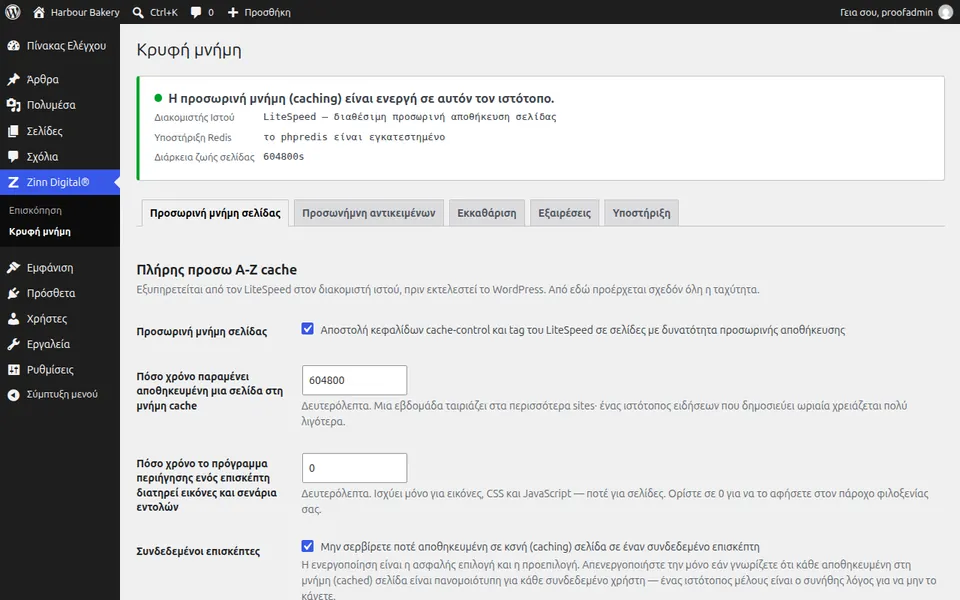
Ένα μενού Zinn Digital® εμφανίζεται στη διαχείριση του WordPress. Ανοίξτε το και επιλέξτε Cache. Ο πίνακας στο επάνω μέρος δείχνει ποια κρυφή μνήμη σελίδας χρησιμοποιείται, αν η κρυφή μνήμη αντικειμένων Redis αποθηκεύει δεδομένα, καθώς και τη διάρκεια ζωής της σελίδας.
Επιβεβαίωση ενεργοποίησης προσωρινής αποθήκευσης
Ο πίνακας θα πρέπει να αναφέρει ότι η προσωρινή μνήμη σελίδας είναι ενεργή. Στο LiteSpeed χρησιμοποιεί την προσωρινή μνήμη του διακομιστή· σε οποιονδήποτε άλλο διακομιστή εγκαθιστά τη δική του προσωρινή μνήμη αρχείων την πρώτη φορά που ανοίγετε τις ρυθμίσεις.
Επόμενος οδηγός: Εγκατάσταση του Zinn® Cache Pro
Περιλαμβάνεται δωρεάν με τη φιλοξενία Zinn Digital®
Αποκτήστε το Zinn® Cache δωρεάν με τη φιλοξενία Zinn Digital®
Κάθε ιστότοπος WordPress στους δικούς μας διακομιστές παρέχεται με το Zinn® Cache εγκατεστημένο και συνδεδεμένο: η προσωρινή μνήμη σελίδας είναι ενεργοποιημένη, η προσωρινή μνήμη αντικειμένων Redis διαχειρίζεται για εσάς και οι ενημερώσεις προσθέτων καταφθάνουν αυτόματα. Το Zinn® Cache Pro δεν περιλαμβάνεται· προσθέστε το σε οποιονδήποτε ιστότοπο όποτε το επιθυμείτε.