 Zinn® Cache
Instalați Zinn® Cache pe un site WordPress
Cum să instalați și să activați Zinn® Cache, unde se află setările acestuia și cum să confirmați că memoria cache a paginii funcționează.
Verificați unde este găzduit site-ul
Site-urile WordPress de pe serverele noastre au deja Zinn® Cache instalat și activ — treceți direct la verificarea funcționării memoriei cache. Pentru un site găzduit în altă parte, instalați-l conform instrucțiunilor de mai jos: funcționează pe orice server web.
Descărcați modulul
Descărcați cel mai recent fișier zip Zinn® Cache de pe acest site. Păstrați fișierul arhivat.
Încărcați și activați
În WordPress, deschideți Plugins, alegeți Add Plugin, apoi Upload Plugin. Alegeți fișierul zip, instalați-l și apăsați Activate.
Deschideți setările
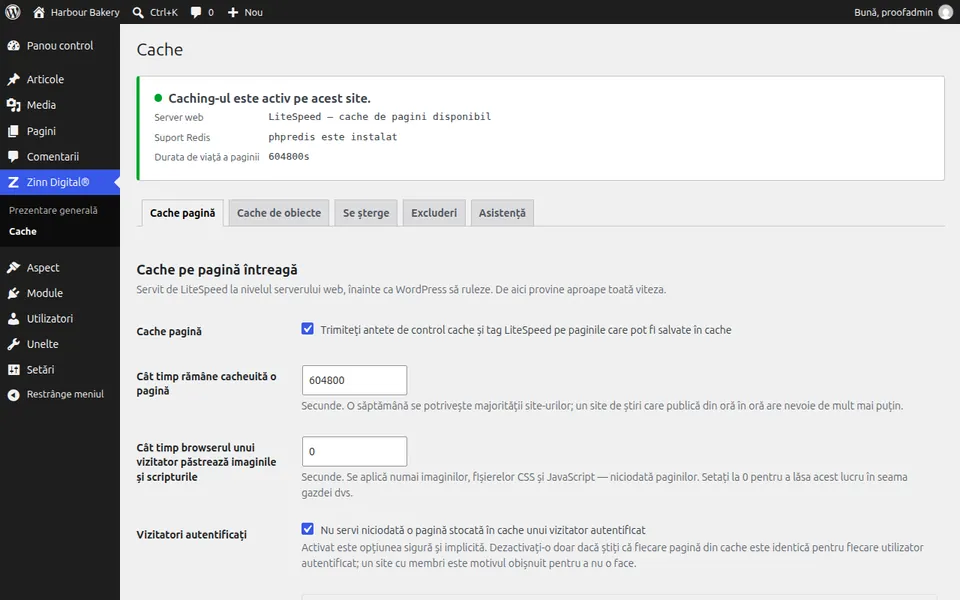
În panoul de administrare WordPress apare un meniu Zinn Digital®. Deschideți-l și alegeți Cache. Panoul din partea de sus arată ce memorie cache a paginii este utilizată, dacă memoria cache de obiecte Redis stochează date și durata de viață a paginii.
Confirmați că memorarea în cache este activă
Panoul ar trebui să indice faptul că memoria cache a paginii este activă. Pe LiteSpeed, acesta utilizează memoria cache a serverului; pe orice alt server, își instalează propria memorie cache de fișiere la prima deschidere a setărilor.
Ghidul următor: Instalați Zinn® Cache Pro
Inclus gratuit cu găzduirea Zinn Digital®
Obțineți Zinn® Cache gratuit cu găzduirea Zinn Digital®
Fiecare site WordPress de pe propriile noastre servere vine cu Zinn® Cache instalat și conectat: memoria cache a paginii este activată, memoria cache pentru obiecte Redis este gestionată pentru dumneavoastră, iar actualizările modulelor sosesc de la sine. Zinn® Cache Pro nu este inclus; adăugați-l la orice site când doriți.