 Zinn® Cache
WordPress サイトに Zinn® Cache をインストールする
Zinn® Cache のインストールと有効化の手順、設定の場所、およびページキャッシュが動作していることを確認する方法。
サイトがどこでホストされているかを確認する
当社のサーバー上にある WordPress サイトには、すでに Zinn® Cache がインストールされ、有効化されています。キャッシュが機能しているかの確認に直接進んでください。他の場所でホストされているサイトの場合は、以下のようにインストールしてください。任意のウェブサーバーで動作します。
プラグインをダウンロード
このサイトから最新の Zinn® Cache zip ファイルをダウンロードしてください。ファイルは圧縮したままにしておいてください。
アップロードして有効化
WordPress で Plugins を開き、Add Plugin を選択してから Upload Plugin を選択します。zip ファイルを選択してインストールし、Activate を押します。
設定を開く
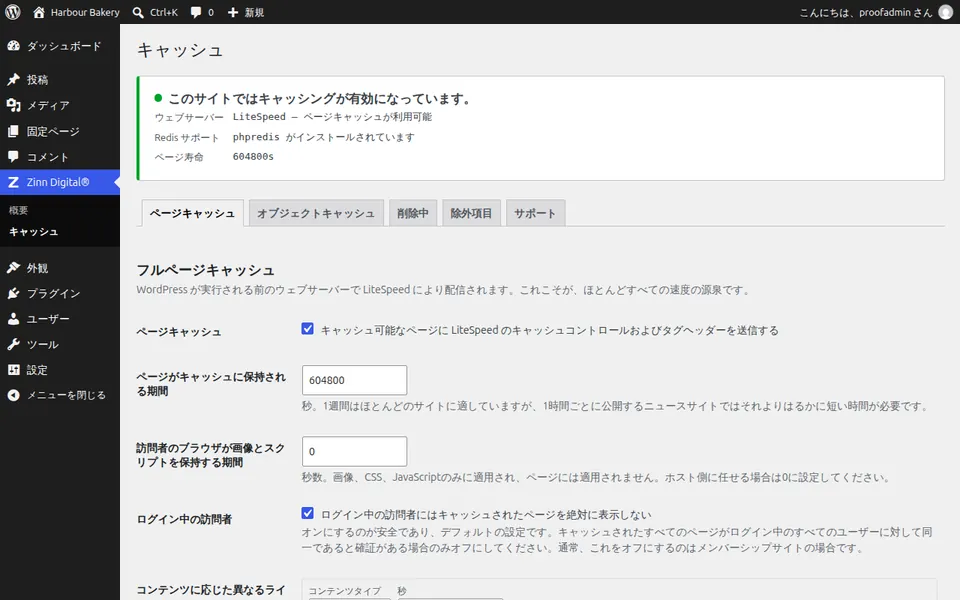
WordPress の管理画面に Zinn Digital®メニューが表示されます。これを開き、Cache を選択してください。上部のパネルには、使用されているページキャッシュ、Redis オブジェクトキャッシュがデータを保存しているかどうか、およびページの有効期間が表示されます。
キャッシュが有効であることを確認
パネルにはページキャッシュが有効であることが表示されている必要があります。LiteSpeed ではサーバーのキャッシュが使用され、その他のサーバーでは初めて設定を開いたときに独自のファイルキャッシュがインストールされます。
次のガイド: Zinn® Cache Pro をインストール
Zinn Digital®ホスティングに無料で含まれています
Zinn Digital®ホスティングで Zinn® Cache を無料でご利用いただけます
当社の専用サーバー上のすべての WordPress サイトには、Zinn® Cache がインストールおよび接続された状態で提供されます。ページキャッシュは有効化されており、Redis オブジェクトキャッシュはお客様に代わって管理され、プラグインの更新は自動的に届きます。Zinn® Cache Pro は含まれていません。ご希望の際に任意のサイトへ追加してください。