 Zinn® Cache
在 WordPress 网站上安装 Zinn® Cache
如何安装并启用 Zinn® Cache、其设置所在的位置,以及如何确认页面缓存正在正常运行。
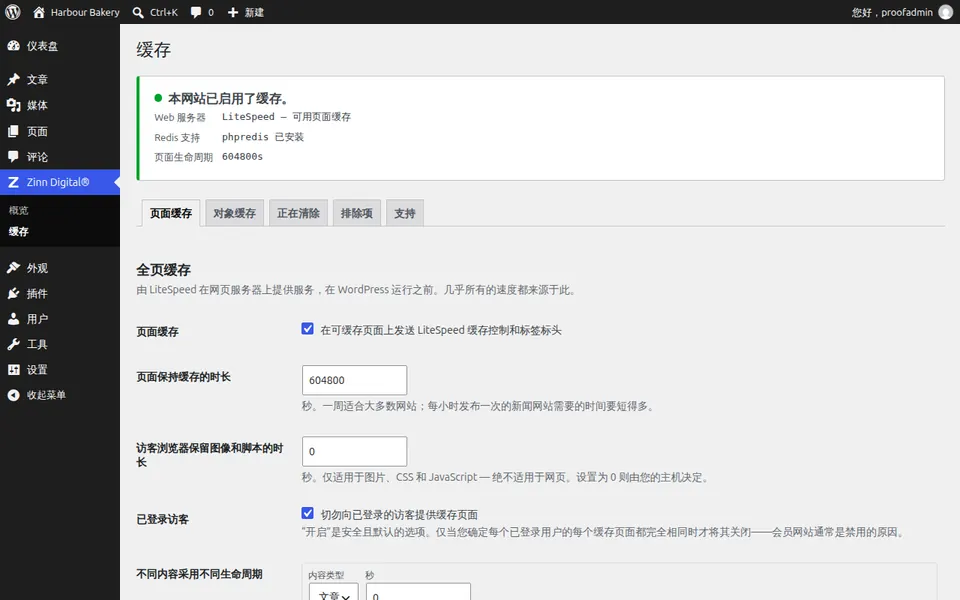
检查网站的托管位置
我们自己服务器上的 WordPress 网站已安装并启用了 Zinn® Cache — 请直接检查缓存是否正常工作。对于托管在其他任何地方的网站,请按如下方式进行安装:它适用于任何网络服务器。
下载插件
从此站点下载最新的 Zinn® Cache 压缩文件。请保持该文件的压缩状态。
上传并启用
在 WordPress 中,打开 Plugins,选择 Add Plugin,然后选择 Upload Plugin。选择 zip 文件,进行安装,然后按 Activate。
打开设置
Zinn Digital® 菜单会显示在 WordPress 管理后台中。打开它并选择 Cache。顶部的面板会显示正在使用哪个页面缓存、Redis 对象缓存是否正在存储数据,以及页面的生命周期。
确认缓存已启用
控制面板应显示页面缓存处于活动状态。在 LiteSpeed 上,它使用服务器的缓存;在任何其他服务器上,它会在您首次打开设置时安装其自带的文件缓存。
下一篇指南: 安装 Zinn® Cache Pro
随 Zinn Digital® 托管免费提供
在 Zinn Digital® 主机服务上免费获取 Zinn® Cache
我们自有服务器上的每个 WordPress 站点均已安装并连接 Zinn® Cache:页面缓存已开启,Redis 对象缓存为您托管,插件更新自动推送。Zinn® Cache Pro 未包含在内;您可以随时将其添加到任何站点。