 Zinn® Cache
Installer Zinn® Cache sur un site WordPress
Comment installer et activer Zinn® Cache, où trouver ses paramètres et comment vérifier que le cache de page fonctionne.
Vérifiez où le site est hébergé
Les sites WordPress sur nos propres serveurs ont déjà Zinn® Cache installé et actif — passez directement à la vérification du bon fonctionnement de la mise en cache. Pour un site hébergé ailleurs, installez-le comme indiqué ci-dessous : il fonctionne sur n’importe quel serveur web.
Télécharger l’extension
Téléchargez le dernier fichier zip de Zinn® Cache depuis ce site. Conservez le fichier compressé.
Téléverser et activer
Dans WordPress, ouvrez Plugins, choisissez Add Plugin, puis Upload Plugin. Choisissez le fichier zip, installez-le et appuyez sur Activate.
Ouvrir les paramètres
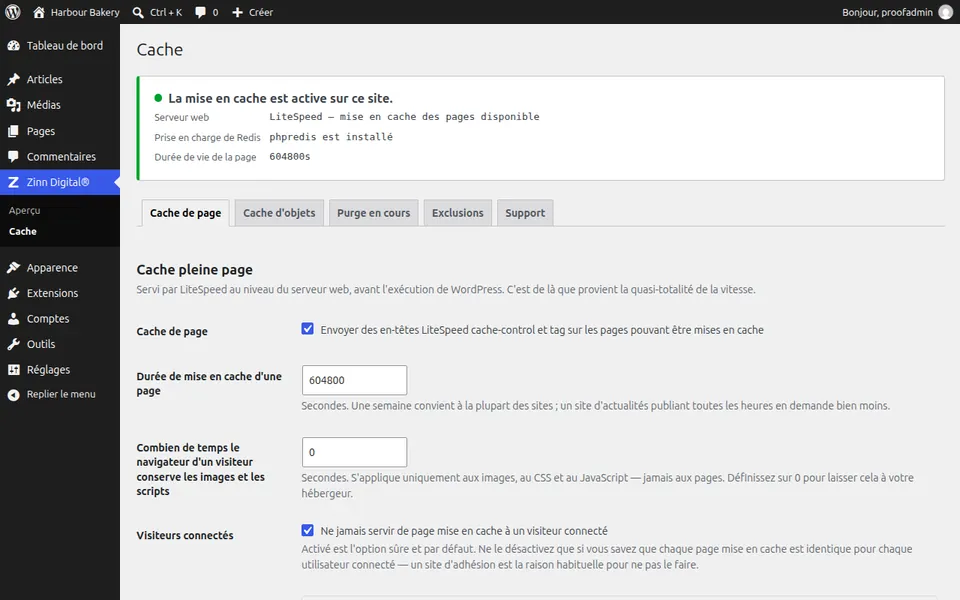
Un menu Zinn Digital® apparaît dans l’administration de WordPress. Ouvrez-le et choisissez Cache. Le panneau situé en haut indique quel cache de page est utilisé, si le cache d’objets Redis stocke des données, ainsi que la durée de vie de la page.
Confirmer que la mise en cache est active
Le panneau doit indiquer que le cache de page est actif. Sur LiteSpeed, il utilise le cache du serveur ; sur tout autre serveur, il installe son propre cache de fichiers la première fois que vous ouvrez les paramètres.
Guide suivant: Installer Zinn® Cache Pro
Inclus gratuitement avec l’hébergement Zinn Digital®
Obtenez Zinn® Cache gratuitement avec l’hébergement Zinn Digital®
Chaque site WordPress sur nos propres serveurs est fourni avec Zinn® Cache installé et connecté : la mise en cache des pages est activée, le cache d’objets Redis est géré pour vous et les mises à jour des extensions s’effectuent automatiquement. Zinn® Cache Pro n’est pas inclus ; ajoutez-le à n’importe quel site lorsque vous le souhaitez.