 Zinn® Cache
Zinn® Cache auf einer WordPress-Website installieren
So installieren und aktivieren Sie Zinn® Cache, wo Sie die Einstellungen finden und wie Sie überprüfen, ob der Seitencache funktioniert.
Überprüfen Sie, wo die Website gehostet wird
WordPress-Websites auf unseren eigenen Servern haben Zinn® Cache bereits installiert und aktiviert — gehen Sie direkt zur Überprüfung über, ob das Caching funktioniert. Für eine Website, die an einem anderen Ort gehostet wird, installieren Sie es wie unten beschrieben: Es funktioniert auf jedem Webserver.
Plugin herunterladen
Laden Sie die neueste Zinn® Cache-ZIP-Datei von dieser Website herunter. Behalten Sie die Datei im ZIP-Format.
Hochladen und aktivieren
Öffnen Sie in WordPress Plugins, wählen Sie Add Plugin und dann Upload Plugin. Wählen Sie die ZIP-Datei aus, installieren Sie sie und klicken Sie auf Activate.
Einstellungen öffnen
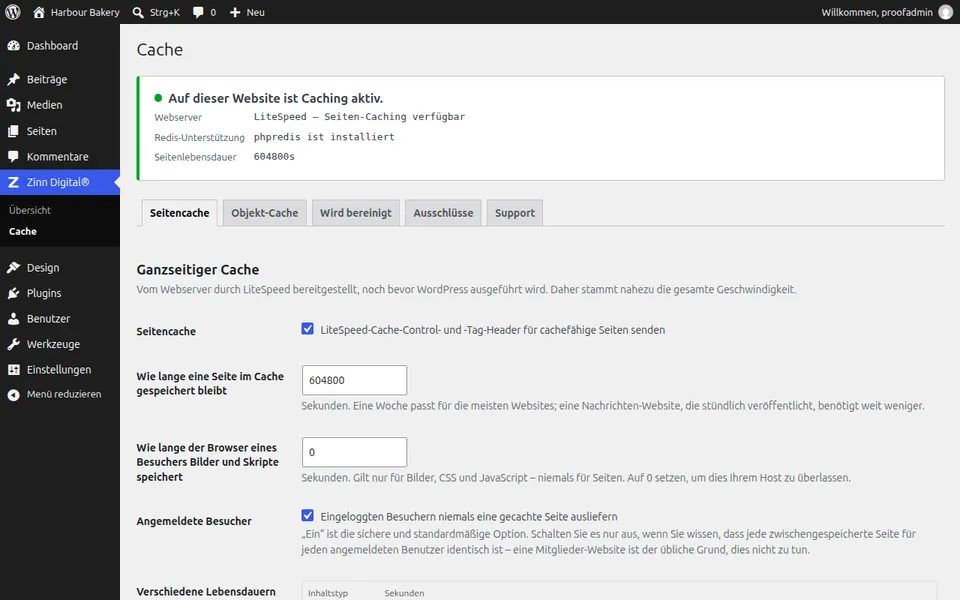
Im WordPress-Adminbereich wird ein Menü von Zinn Digital® angezeigt. Öffnen Sie es und wählen Sie Cache. Das obere Bedienfeld zeigt an, welcher Seitencache verwendet wird, ob der Redis-Objekt-Cache Daten speichert und wie hoch die Lebensdauer der Seite ist.
Bestätigen, dass das Caching aktiv ist
Das Panel sollte anzeigen, dass der Seitencache aktiv ist. Unter LiteSpeed verwendet es den Cache des Servers; auf jedem anderen Server installiert es seinen eigenen Dateicache, wenn Sie die Einstellungen zum ersten Mal öffnen.
Nächste Anleitung: Zinn® Cache Pro installieren
Kostenlos im Zinn Digital®-Hosting enthalten
Erhalten Sie Zinn® Cache kostenlos beim Zinn Digital®-Hosting
Jede WordPress-Website auf unseren eigenen Servern wird mit installiertem und verbundenem Zinn® Cache bereitgestellt: Das Seiten-Caching ist aktiviert, das Redis-Objekt-Caching wird für Sie verwaltet und Plugin-Aktualisierungen erfolgen automatisch. Zinn® Cache Pro ist nicht enthalten; fügen Sie es zu jeder Website hinzu, wann immer Sie möchten.