 Zinn® Cache
So leeren Sie den Cache in WordPress
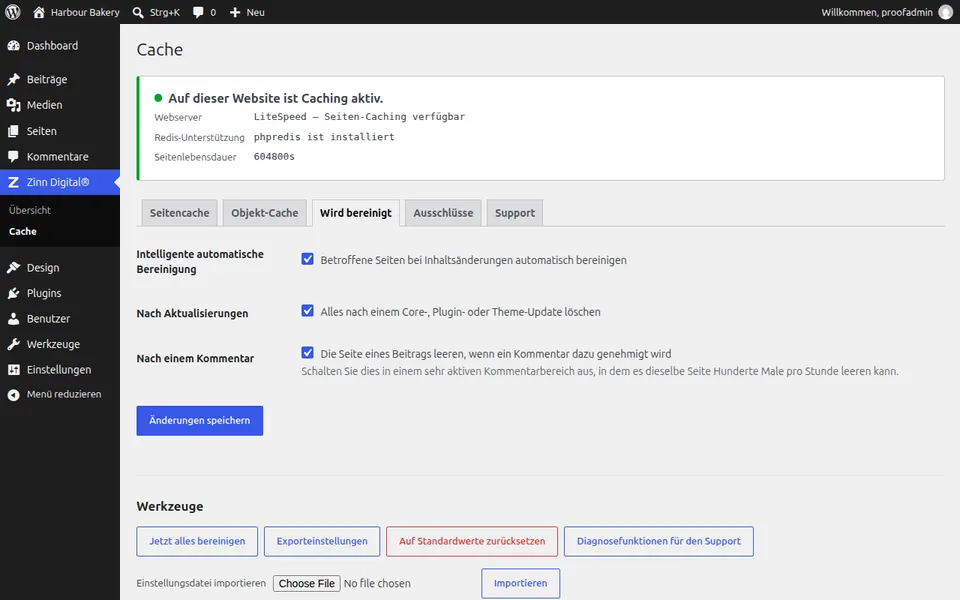
Leeren Sie alle zwischengespeicherten Seiten auf einmal oder lassen Sie das Plugin nur die geänderten Inhalte leeren. Wo sich die Bereinigungsschaltfläche in Zinn® Cache befindet.
Normalerweise müssen Sie nicht
Beide Plugins leeren den Cache automatisch, wenn sich Inhalte ändern. Löschen Sie alles nur dann manuell, wenn eine Änderung außerhalb von WordPress vorgenommen wurde, beispielsweise wenn eine Datei auf dem Server bearbeitet wurde.
In Zinn® Cache
Öffnen Sie Zinn Digital®, dann Cache und drücken Sie Purge everything now. Bestätigen Sie, und jede zwischengespeicherte Seite wird verworfen und neu aufgebaut, sobald Besucher eintreffen.
Mit Zinn® Cache Pro
Pro leert den Cache selbstständig noch präziser: Ein geänderter Beitrag leert nur seine eigenen Kategorie-, Schlagwörter- und Autorenseiten statt jedes Archivs, und das Vorwärmen füllt den Cache nach einer vollständigen Leerung wieder auf.
Leeren Sie auch Ihren Browser
Wenn Sie immer noch eine alte Version sehen, speichert Ihr Browser diese möglicherweise noch. Laden Sie die Seite unter Umgehung des Caches neu oder öffnen Sie sie in einem privaten Fenster.
Ergebnis prüfen
Laden Sie die Seite abgemeldet: Die erste Antwort lautet miss, und die nächste hit.
Nächste Anleitung: Eine Seite aus dem Cache ausschließen
Kostenlos im Zinn Digital®-Hosting enthalten
Erhalten Sie Zinn® Cache kostenlos beim Zinn Digital®-Hosting
Jede WordPress-Website auf unseren eigenen Servern wird mit installiertem und verbundenem Zinn® Cache bereitgestellt: Das Seiten-Caching ist aktiviert, das Redis-Objekt-Caching wird für Sie verwaltet und Plugin-Aktualisierungen erfolgen automatisch. Zinn® Cache Pro ist nicht enthalten; fügen Sie es zu jeder Website hinzu, wann immer Sie möchten.