 Zinn® Cache
WordPress ਵਿੱਚ ਕੈਸ਼ ਨੂੰ ਕਿਵੇਂ ਸਾਫ਼ ਕਰਨਾ ਹੈ
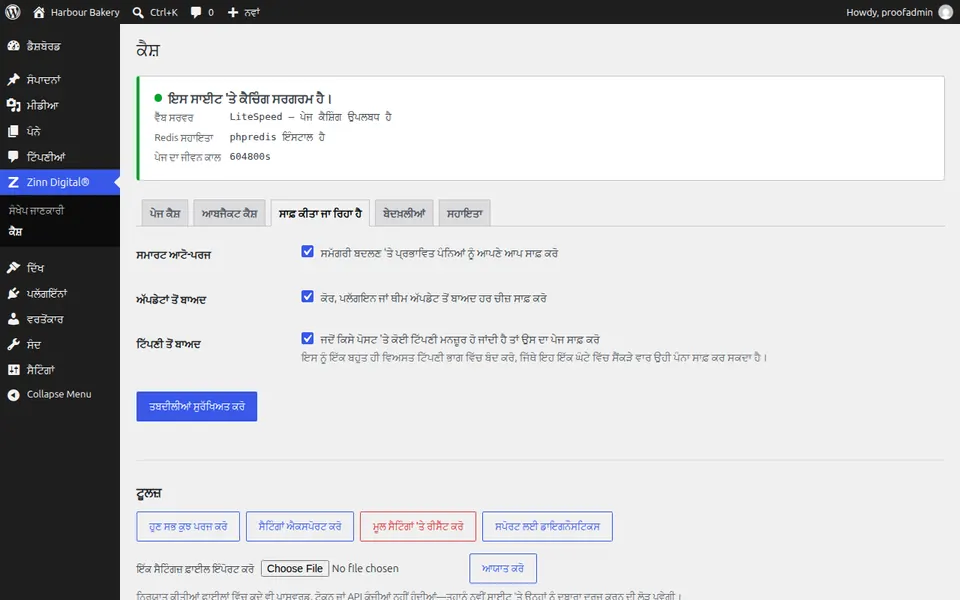
ਹਰੇਕ ਕੈਸ਼ ਕੀਤੇ ਪੰਨੇ ਨੂੰ ਇੱਕੋ ਵਾਰ ਸਾਫ਼ ਕਰੋ, ਜਾਂ ਪਲੱਗਇਨ ਨੂੰ ਸਿਰਫ਼ ਉਹੀ ਸਾਫ਼ ਕਰਨ ਦਿਓ ਜੋ ਬਦਲਿਆ ਹੈ। Zinn® Cache ਵਿੱਚ ਪਰਜ ਬਟਨ ਕਿੱਥੇ ਹੈ।
ਆਮ ਤੌਰ 'ਤੇ ਤੁਹਾਨੂੰ ਲੋੜ ਨਹੀਂ ਹੁੰਦੀ
ਜਦੋਂ ਸਮੱਗਰੀ ਬਦਲਦੀ ਹੈ ਤਾਂ ਦੋਵੇਂ ਪਲੱਗਇਨ ਸਵੈਚਲਿਤ ਤੌਰ 'ਤੇ ਕੈਸ਼ੇ ਸਾਫ਼ ਕਰ ਦਿੰਦੇ ਹਨ। ਸਭ ਕੁਝ ਹੱਥੀਂ ਸਿਰਫ਼ ਉਦੋਂ ਹੀ ਸਾਫ਼ ਕਰੋ ਜਦੋਂ ਕੋਈ ਤਬਦੀਲੀ WordPress ਤੋਂ ਬਾਹਰ ਕੀਤੀ ਗਈ ਹੋਵੇ, ਜਿਵੇਂ ਕਿ ਸਰਵਰ 'ਤੇ ਕੋਈ ਫ਼ਾਈਲ ਸੰਪਾਦਿਤ ਕੀਤੀ ਗਈ ਹੋਵੇ।
Zinn® Cache ਵਿੱਚ
Zinn Digital® ਖੋਲ੍ਹੋ, ਫਿਰ Cache, ਅਤੇ Purge everything now ਦਬਾਓ। ਪੁਸ਼ਟੀ ਕਰੋ, ਅਤੇ ਹਰੇਕ ਕੈਸ਼ ਕੀਤਾ ਪੰਨਾ ਹਟਾ ਦਿੱਤਾ ਜਾਵੇਗਾ ਅਤੇ ਵਿਜ਼ਿਟਰਾਂ ਦੇ ਆਉਣ 'ਤੇ ਦੁਬਾਰਾ ਬਣਾਇਆ ਜਾਵੇਗਾ।
Zinn® Cache Pro ਨਾਲ
Pro ਆਪਣੇ ਆਪ ਵਧੇਰੇ ਸਟੀਕਤਾ ਨਾਲ ਕੈਸ਼ ਸਾਫ਼ ਕਰਦਾ ਹੈ: ਇੱਕ ਬਦਲੀ ਗਈ ਪੋਸਟ ਹਰ ਆਰਕਾਈਵ ਦੀ ਬਜਾਏ ਸਿਰਫ਼ ਆਪਣੀ ਸ਼੍ਰੇਣੀ, ਟੈਗ ਅਤੇ ਲੇਖਕ ਦੇ ਪੰਨਿਆਂ ਨੂੰ ਸਾਫ਼ ਕਰਦੀ ਹੈ, ਅਤੇ ਇਸਦਾ ਵਾਰਮ-ਅੱਪ ਪੂਰੀ ਤਰ੍ਹਾਂ ਸਾਫ਼ ਕਰਨ ਤੋਂ ਬਾਅਦ ਕੈਸ਼ ਨੂੰ ਦੁਬਾਰਾ ਭਰ ਦਿੰਦਾ ਹੈ।
ਆਪਣਾ ਬ੍ਰਾਊਜ਼ਰ ਵੀ ਸਾਫ਼ ਕਰੋ
ਜੇਕਰ ਤੁਸੀਂ ਅਜੇ ਵੀ ਪੁਰਾਣਾ ਸੰਸਕਰਣ ਦੇਖ ਰਹੇ ਹੋ, ਤਾਂ ਤੁਹਾਡਾ ਬ੍ਰਾਊਜ਼ਰ ਇਸਨੂੰ ਰੱਖ ਰਿਹਾ ਹੋ ਸਕਦਾ ਹੈ। ਕੈਸ਼ ਨੂੰ ਬਾਈਪਾਸ ਕਰਕੇ ਮੁੜ ਲੋਡ ਕਰੋ, ਜਾਂ ਪੰਨੇ ਨੂੰ ਕਿਸੇ ਨਿੱਜੀ ਵਿੰਡੋ ਵਿੱਚ ਖੋਲ੍ਹੋ।
ਨਤੀਜਾ ਦੇਖੋ
ਸਾਈਨ ਆਊਟ ਕੀਤੀ ਸਥਿਤੀ ਵਿੱਚ ਪੰਨਾ ਲੋਡ ਕਰੋ: ਪਹਿਲਾ ਜਵਾਬ miss ਅਤੇ ਅਗਲਾ hit ਦਰਸਾਏਗਾ।
ਅਗਲੀ ਗਾਈਡ: ਕੈਸ਼ ਤੋਂ ਪੰਨੇ ਨੂੰ ਬਾਹਰ ਰੱਖੋ
Zinn Digital® ਹੋਸਟਿੰਗ ਦੇ ਨਾਲ ਮੁਫ਼ਤ ਸ਼ਾਮਲ ਹੈ
Zinn Digital® ਹੋਸਟਿੰਗ 'ਤੇ Zinn® Cache ਮੁਫ਼ਤ ਪ੍ਰਾਪਤ ਕਰੋ
ਸਾਡੇ ਆਪਣੇ ਸਰਵਰਾਂ 'ਤੇ ਹਰੇਕ WordPress ਸਾਈਟ Zinn® Cache ਇੰਸਟਾਲ ਅਤੇ ਕਨੈਕਟ ਹੋਣ ਦੇ ਨਾਲ ਆਉਂਦੀ ਹੈ: ਪੰਨਾ ਕੈਸ਼ ਚਾਲੂ ਹੈ, Redis ਆਬਜੈਕਟ ਕੈਸ਼ ਤੁਹਾਡੇ ਲਈ ਪ੍ਰਬੰਧਿਤ ਹੈ, ਅਤੇ ਪਲੱਗਇਨ ਅੱਪਡੇਟ ਆਪਣੇ ਆਪ ਆਉਂਦੇ ਹਨ। Zinn® Cache Pro ਸ਼ਾਮਲ ਨਹੀਂ ਹੈ; ਜਦੋਂ ਤੁਸੀਂ ਚਾਹੋ ਤਾਂ ਇਸਨੂੰ ਕਿਸੇ ਵੀ ਸਾਈਟ ਵਿੱਚ ਸ਼ਾਮਲ ਕਰੋ।