 Zinn® Cache
របៀបសម្អាតឃ្លាំងសម្ងាត់នៅក្នុង WordPress
សម្អាតទំព័រដែលបានរក្សាទុកក្នុងឃ្លាំងសម្ងាត់ទាំងអស់ក្នុងពេលតែមួយ ឬអនុញ្ញាតឱ្យកម្មវិធីជំនួយសម្អាតតែអ្វីដែលបានផ្លាស់ប្តូរ។ កន្លែងដែលប៊ូតុងសម្អាតស្ថិតនៅក្នុង Zinn® Cache។
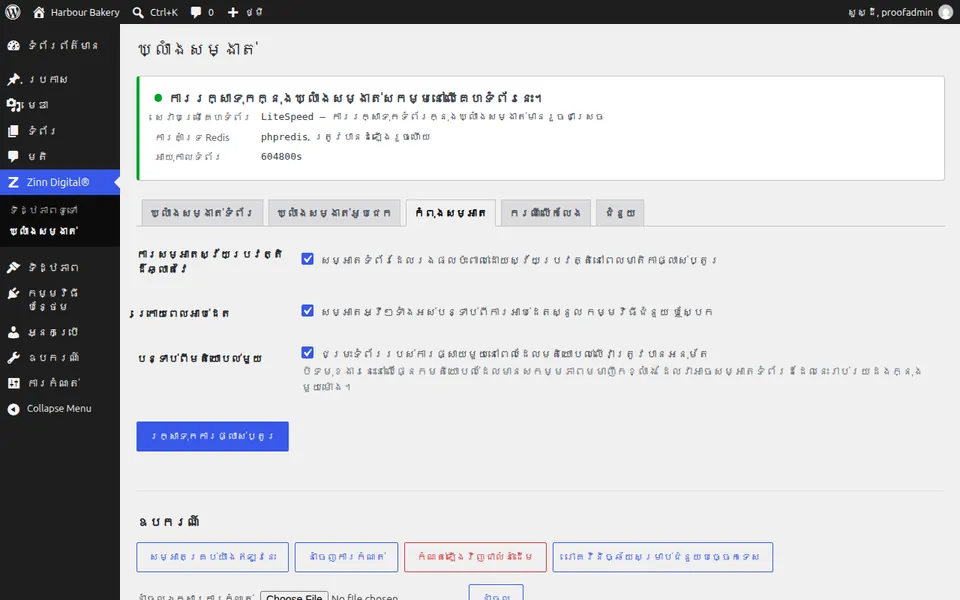
ជាធម្មតាអ្នកមិនចាំបាច់
កម្មវិធីជំនួយទាំងពីរជម្រះដោយស្វ័យប្រវត្តិនៅពេលមាតិកាផ្លាស់ប្តូរ។ សូមសម្អាតអ្វីៗគ្រប់យ៉ាងដោយដៃតែនៅពេលដែលមានការផ្លាស់ប្តូរនៅខាងក្រៅ WordPress ដូចជាឯកសារដែលបានកែសម្រួលនៅលើម៉ាស៊ីនបម្រើ។
នៅក្នុង Zinn® Cache
បើក Zinn Digital® បន្ទាប់មក Cache ហើយចុច Purge everything now។ បញ្ជាក់ ហើយរាល់ទំព័រដែលបានរក្សាទុកក្នុងឃ្លាំងសម្ងាត់នឹងត្រូវលុបចោល ហើយបង្កើតឡើងវិញនៅពេលមានអ្នកចូលមើល។
ជាមួយ Zinn® Cache Pro
Pro សម្អាតឃ្លាំងសម្ងាត់ដោយខ្លួនឯងបានកាន់តែច្បាស់លាស់៖ ការបង្ហោះដែលបានកែប្រែនឹងសម្អាតទំព័រប្រភេទ ស្លាក និងអ្នកនិពន្ធផ្ទាល់ខ្លួនរបស់វាជាជាងសម្អាតបណ្ណសារទាំងអស់ ហើយមុខងារកម្តៅឡើងវិញរបស់វានឹងបំពេញឃ្លាំងសម្ងាត់ឡើងវិញបន្ទាប់ពីការសម្អាតពេញលេញ។
សម្អាតកម្មវិធីរុករករបស់អ្នកផងដែរ
ប្រសិនបើអ្នកនៅតែឃើញកំណែចាស់ កម្មវិធីរុករករបស់អ្នកអាចកំពុងរក្សាទុកវា។ សូមផ្ទុកឡើងវិញដោយរំលងឃ្លាំងសម្ងាត់ (cache) ឬបើកទំព័រនេះក្នុងផ្ទាំងឯកជន។
ពិនិត្យលទ្ធផល
ផ្ទុកទំព័រឡើងដោយបានចេញពីប្រព័ន្ធ៖ ការឆ្លើយតបដំបូងបង្ហាញ miss ហើយការឆ្លើយតបបន្ទាប់បង្ហាញ hit។
ការណែនាំបន្ទាប់: ដកទំព័រចេញពីឃ្លាំងសម្ងាត់
រួមបញ្ចូលដោយឥតគិតថ្លៃជាមួយការបង្ហោះរបស់ Zinn Digital®
ទទួលបាន Zinn® Cache ដោយឥតគិតថ្លៃនៅលើសេវាកម្មបង្ហោះ Zinn Digital®
រាល់គេហទំព័រ WordPress នៅលើម៉ាស៊ីនបម្រើផ្ទាល់ខ្លួនរបស់យើង ភ្ជាប់មកជាមួយ Zinn® Cache ដែលបានដំឡើង និងភ្ជាប់រួចជាស្រេច៖ ឃ្លាំងសម្ងាត់ទំព័រត្រូវបានបើក ឃ្លាំងសម្ងាត់វត្ថុ Redis ត្រូវបានគ្រប់គ្រងសម្រាប់លោកអ្នក ហើយបច្ចុប្បន្នភាពកម្មវិធីជំនួយនឹងមកដល់ដោយស្វ័យប្រវត្តិ។ Zinn® Cache Pro មិនត្រូវបានរាប់បញ្ចូលទេ សូមបន្ថែមវាទៅកាន់គេហទំព័រណាមួយនៅពេលដែលលោកអ្នកចង់បាន។