 Zinn® Cache
A gyorsítótár ürítése a WordPressben
Törölje az összes gyorsítótárazott oldalt egyszerre, vagy engedje meg a bővítménynek, hogy csak a megváltozott tartalmakat törölje. Hol található a kiürítés gomb a Zinn® Cache beállításaiban.
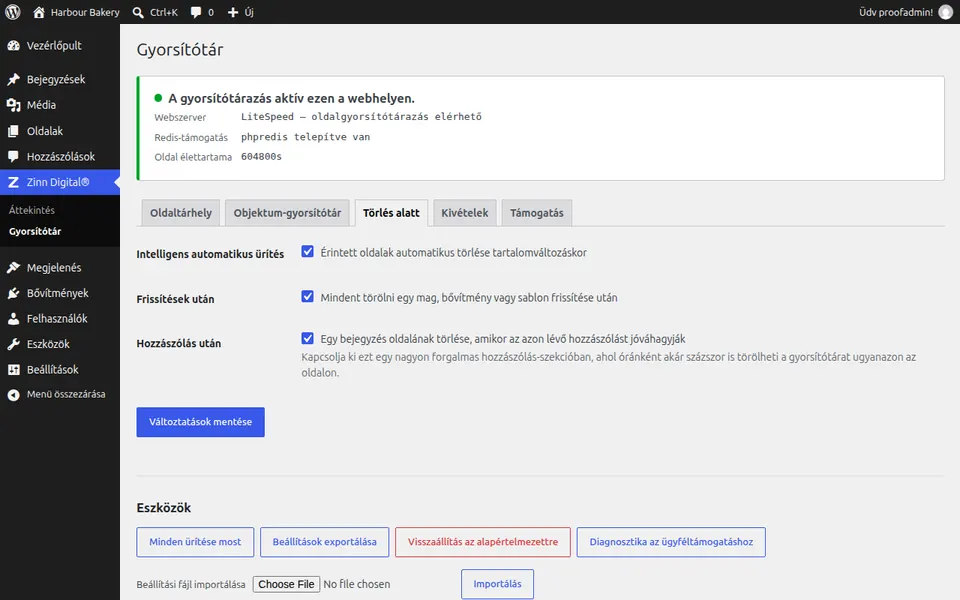
Általában nem szükséges
Mindkét bővítmény automatikusan üríti a gyorsítótárat a tartalom változásakor. Csak akkor töröljön mindent kézzel, ha a módosítás a WordPress rendszeren kívül történt, például ha egy fájlt szerkesztettek a szerveren.
A Zinn® Cache-ben
Nyissa meg a Zinn Digital® felületét, majd a Cache menüpontot, és nyomja meg a Purge everything now gombot. Erősítse meg, és a rendszer minden gyorsítótárazott oldalt elvet, majd a látogatók érkezésekor újra felépíti azokat.
Zinn® Cache Pro használatával
A Pro önállóan, pontosabban üríti a gyorsítótárat: a módosított bejegyzés az összes archívum helyett csak a saját kategória-, címke- és szerzői oldalait törli, az előmelegítés pedig a teljes kiürítés után újra feltölti a gyorsítótárat.
Törölje a böngészőjét is
Ha továbbra is egy régi verziót lát, előfordulhat, hogy a böngészője tárolja azt. Töltse újra az oldalt a gyorsítótár megkerülésével, vagy nyissa meg egy privát ablakban.
Ellenőrizze az eredményt
Töltse be az oldalt kijelentkezve: az első válasz miss, a következő pedig hit értéket mutat.
Következő útmutató: Oldal kizárása a gyorsítótárból
Ingyenesen mellékelve a Zinn Digital® tárhelyhez
Szerezze be a Zinn® Cache szolgáltatást ingyenesen a Zinn Digital® webtárhelyhez
A saját szervereinken található minden WordPress webhely előre telepített és csatlakoztatott Zinn® Cache szolgáltatással érkezik: az oldal gyorsítótárazása be van kapcsolva, a Redis objektum-gyorsítótárazást kezeljük Ön helyett, és a bővítményfrissítések maguktól megérkeznek. A Zinn® Cache Pro nem része a csomagnak; bármikor hozzáadhatja bármelyik webhelyhez, amikor csak szeretné.