 Zinn® Cache
Kapcsolja be a Redis objektum-gyorsítótárat a WordPress-hez
Telepítse a Redis objektum-gyorsítótár drop-in elemet a Zinn® Cache modulból, csatlakoztassa a Redis kiszolgálójához, és mi történik, ha a Redis nem válaszol többé.
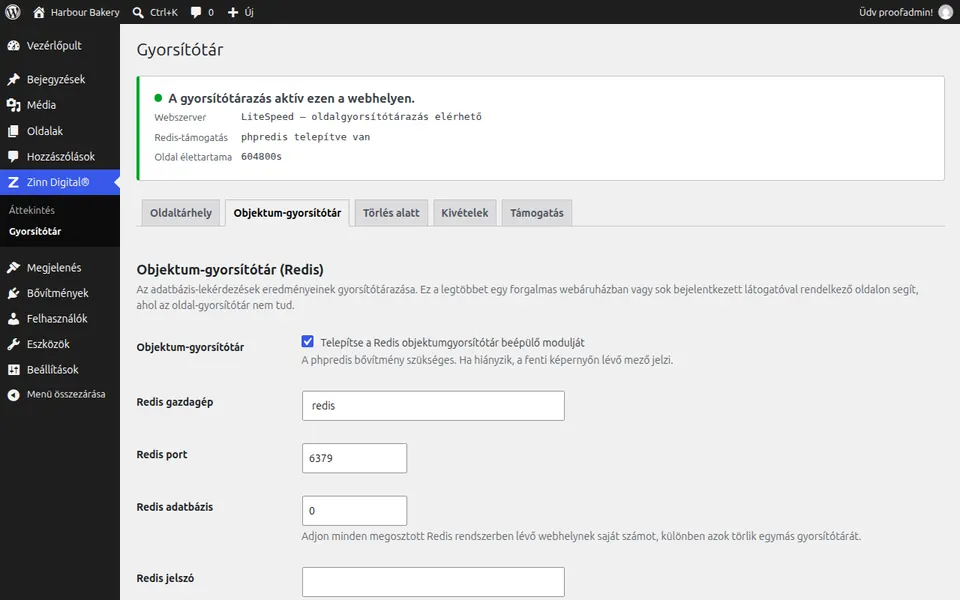
Redis-támogatás ellenőrzése
A Gyorsítótár képernyőn található állapotpanel jelzi, hogy a phpredis PHP-bővítmény telepítve van-e. Enélkül az objektum-gyorsítótár kapcsolója le van tiltva.
Nyissa meg az Objektum gyorsítótár lapot
A Zinn Digital® felületén a Cache menüpontban válassza a Object cache lehetőséget, és jelölje be a Install the Redis object-cache drop-in opciót.
Adja meg a kapcsolatot
Állítsa be a Redis gazdagépet, a portot és szükség esetén a jelszót. Több webhely által megosztott Redis kiszolgálón adjon minden webhelynek saját adatbázisszámot vagy kulcselőtagot, különben törlik egymás gyorsítótárát.
Mentés
A drop-in a wp-content könyvtárba települ. A Zinn® Cache soha nem írja felül a más gyorsítótárazó bővítményhez tartozó drop-int, és értesíti Önt, ha már van ott egy.
Ismerje meg a tartalékmegoldást
Ha a Redis elérhetetlenné válik, a beépülő modul a memóriában lévő gyorsítótárból válaszol az adott kérésre, így a webhely működőképes marad, amíg a Redis javítása zajlik.
Következő útmutató: Tömörítse a CSS és JavaScript fájlokat, és használjon lusta betöltést a képekhez
Ingyenesen mellékelve a Zinn Digital® tárhelyhez
Szerezze be a Zinn® Cache szolgáltatást ingyenesen a Zinn Digital® webtárhelyhez
A saját szervereinken található minden WordPress webhely előre telepített és csatlakoztatott Zinn® Cache szolgáltatással érkezik: az oldal gyorsítótárazása be van kapcsolva, a Redis objektum-gyorsítótárazást kezeljük Ön helyett, és a bővítményfrissítések maguktól megérkeznek. A Zinn® Cache Pro nem része a csomagnak; bármikor hozzáadhatja bármelyik webhelyhez, amikor csak szeretné.