 Zinn® Cache
Aktivieren Sie den Redis-Objekt-Cache für WordPress
Installieren Sie das Redis-Objekt-Cache-Drop-in von Zinn® Cache, verbinden Sie es mit Ihrem Redis-Server, und was passiert, wenn Redis nicht mehr antwortet.
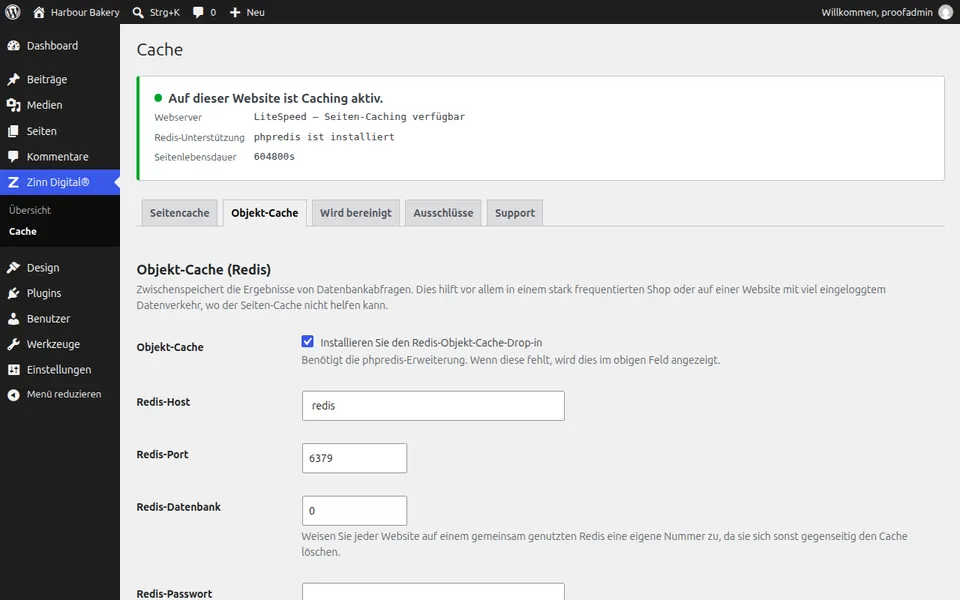
Redis-Unterstützung prüfen
Das Statusfeld auf dem Cache-Bildschirm zeigt an, ob die PHP-Erweiterung phpredis installiert ist. Ohne sie ist der Schalter für den Objekt-Cache deaktiviert.
Öffnen Sie den Tab „Objekt-Cache“
Wählen Sie in Zinn Digital® unter Cache die Option Object cache und aktivieren Sie Install the Redis object-cache drop-in.
Verbindung eingeben
Legen Sie den Redis-Host, den Port und bei Bedarf das Passwort fest. Weisen Sie auf einem Redis-Server, der von mehreren Websites gemeinsam genutzt wird, jeder Website eine eigene Datenbanknummer oder ein eigenes Schlüsselpräfix zu, da sie sonst gegenseitig ihren Cache leeren.
Speichern
Das Drop-in wird in wp-content installiert. Zinn® Cache überschreibt niemals ein Drop-in, das zu einem anderen Caching-Plugin gehört, und informiert Sie, falls bereits eines vorhanden ist.
Fallback kennen
Wenn Redis nicht mehr erreichbar ist, antwortet das Drop-in für diese Anfrage aus einem In-Memory-Cache, sodass die Website online bleibt, während Redis repariert wird.
Nächste Anleitung: CSS und JavaScript minimieren und Bilder verzögert laden
Kostenlos im Zinn Digital®-Hosting enthalten
Erhalten Sie Zinn® Cache kostenlos beim Zinn Digital®-Hosting
Jede WordPress-Website auf unseren eigenen Servern wird mit installiertem und verbundenem Zinn® Cache bereitgestellt: Das Seiten-Caching ist aktiviert, das Redis-Objekt-Caching wird für Sie verwaltet und Plugin-Aktualisierungen erfolgen automatisch. Zinn® Cache Pro ist nicht enthalten; fügen Sie es zu jeder Website hinzu, wann immer Sie möchten.