 Zinn® Cache
WordPress အတွက် Redis အရာဝတ္ထု ကက်ရှ်ကို ဖွင့်ပါ
Zinn® Cache မှ Redis အရာဝတ္ထု-ကက်ရှ် drop-in ကို ထည့်သွင်းပါ၊ ၎င်းကို သင်၏ Redis ဆာဗာနှင့် ချိတ်ဆက်ပါ၊ ထို့ပြင် Redis က တုံ့ပြန်မှုရပ်တန့်သွားပါက မည်သို့ဖြစ်မည်ကို ကြည့်ပါ။
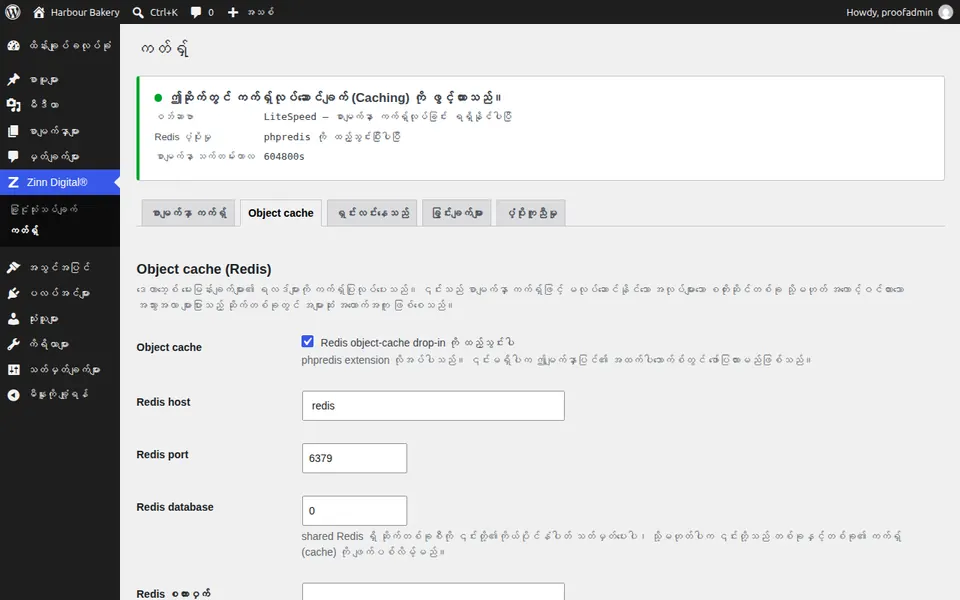
Redis ပံ့ပိုးမှုကို စစ်ဆေးပါ
Cache မျက်နှာပြင်ပေါ်ရှိ အခြေအနေပြဘောင်သည် phpredis PHP extension ထည့်သွင်းထားခြင်း ရှိမရှိ ပြသသည်။ ၎င်းမရှိဘဲ object cache ခလုတ်ကို ပိတ်ထားမည်ဖြစ်သည်။
အရာဝတ္ထု ကက်ရှ် တက်ဘ်ကို ဖွင့်ပါ
Zinn Digital® ရှိ Cache တွင် Object cache ကို ရွေးချယ်ပြီး Install the Redis object-cache drop-in ကို အမှန်ခြစ်ပေးပါ။
ချိတ်ဆက်မှုကို ထည့်သွင်းပါ
Redis လက်ခံဆောင်ရွက်သူ၊ အပေါက်နှင့် လိုအပ်ပါက စကားဝှက်ကို သတ်မှတ်ပါ။ ဝဘ်ဆိုက်အများအပြား မျှဝေသုံးစွဲထားသော Redis ဆာဗာတွင် ဝဘ်ဆိုက်တစ်ခုစီအတွက် ၎င်း၏ကိုယ်ပိုင်ဒေတာဘေ့စ်နံပါတ် သို့မဟုတ် သော့ရှေ့ဆက်ကို ပေးပါ၊ မဟုတ်ပါက ၎င်းတို့သည် အချင်းချင်း၏ ကက်ရှ်ကို ရှင်းပစ်ပါလိမ့်မည်။
သိမ်းဆည်းရန်
drop-in ကို wp-content ထဲသို့ ထည့်သွင်းထားသည်။ Zinn® Cache သည် အခြား caching plugin ပိုင် drop-in ကို မည်သည့်အခါမျှ အစားထိုးရေးသားခြင်း မပြုလုပ်ဘဲ၊ တစ်ခုရှိနှင့်ပြီးဖြစ်ပါက သင့်အား အသိပေးပါသည်။
အရန်အစီအစဉ်ကို သိရှိထားပါ
Redis ကို အသုံးပြု၍မရတော့ပါက၊ ၎င်းတောင်းဆိုချက်အတွက် drop-in သည် in-memory cache မှ ပြန်လည်ဖြေကြားပေးမည်ဖြစ်သောကြောင့် Redis ကို ပြင်ဆင်နေစဉ် ဝဘ်ဆိုက်သည် ဆက်လက်လည်ပတ်နေမည်ဖြစ်သည်။
နောက်လမ်းညွှန်: CSS နှင့် JavaScript ကို ကျုံ့ပြီး ပုံများကို ပျင်းရိစွာ ဖွင့်တင်ပါ
Zinn Digital® ဟိုးစတင်းနှင့်အတူ အခမဲ့ပါဝင်သည်
Zinn Digital® ဟိုစတင်းတွင် Zinn® Cache ကို အခမဲ့ ရယူပါ
ကျွန်ုပ်တို့၏ကိုယ်ပိုင်ဆာဗာများပေါ်ရှိ WordPress ဆိုက်တိုင်းတွင် Zinn® Cache ကို ထည့်သွင်းချိတ်ဆက်ပေးထားပါသည်- စာမျက်နှာ cache ကို ဖွင့်ထားပြီး Redis object cache ကို သင့်အတွက် စီမံခန့်ခွဲပေးထားကာ ပလပ်အင် အပ်ဒိတ်များသည် အလိုအလျောက် ရောက်ရှိလာပါသည်။ Zinn® Cache Pro မပါဝင်ပါ၊ လိုအပ်သည့်အခါ မည်သည့်ဆိုက်တွင်မဆို ထည့်သွင်းနိုင်ပါသည်။