 Zinn® Cache
Włącz pamięć podręczną obiektów Redis dla WordPress
Zainstaluj drop-in pamięci podręcznej obiektów Redis z Zinn® Cache, połącz go ze swoim serwerem Redis i dowiedz się, co się stanie, jeśli Redis przestanie odpowiadać.
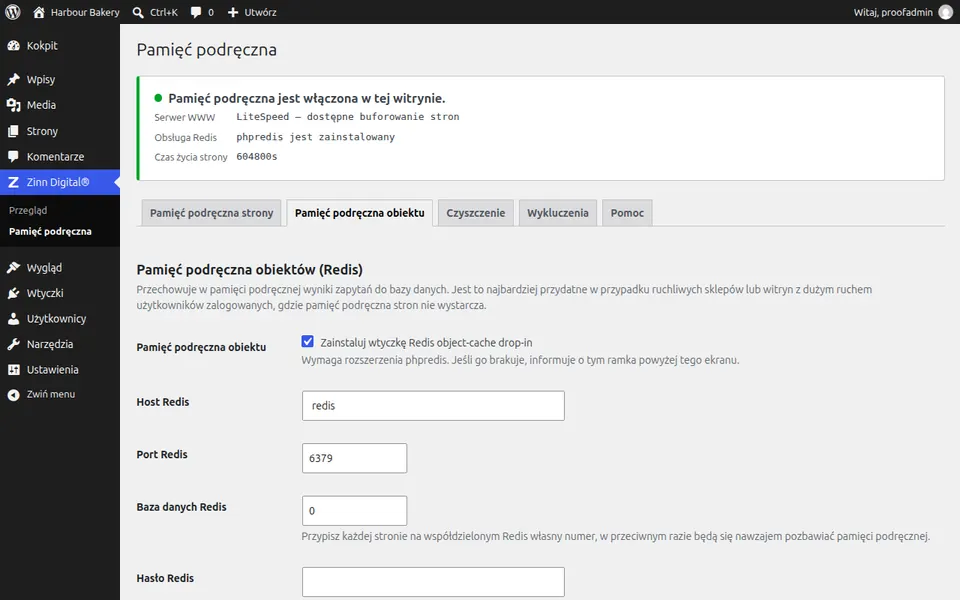
Sprawdź obsługę Redis
Panel stanu na ekranie Pamięć podręczna pokazuje, czy rozszerzenie PHP phpredis jest zainstalowane. Bez niego przełącznik pamięci podręcznej obiektów jest wyłączony.
Otwórz kartę Pamięć podręczna obiektów
W Zinn Digital®, Cache, wybierz Object cache i zaznacz Install the Redis object-cache drop-in.
Wprowadź połączenie
Proszę ustawić hosta, port i, w razie potrzeby, hasło Redis. Na serwerze Redis współdzielonym przez kilka witryn należy nadać każdej witrynie jej własny numer bazy danych lub prefiks klucza, w przeciwnym razie będą one czyścić wzajemnie swoją pamięć podręczną.
Zapisz
Drop-in jest instalowany w wp-content. Zinn® Cache nigdy nie nadpisuje pliku drop-in należącego do innej wtyczki buforującej i informuje cię, jeśli taki plik już istnieje.
Poznaj rozwiązanie zastępcze
Jeśli Redis stanie się nieosiągalny, moduł drop-in odpowiada dla danego żądania z pamięci podręcznej w pamięci RAM, dzięki czemu witryna działa nadal podczas naprawiania Redis.
Następny poradnik: Zminifikuj CSS i JavaScript oraz zastosuj opóźnione ładowanie obrazów
W cenie hostingu Zinn Digital®
Zyskaj Zinn® Cache bezpłatnie z hostingiem Zinn Digital®
Każda witryna WordPress na naszych własnych serwerach ma zainstalowaną i połączoną pamięć podręczną Zinn® Cache: pamięć podręczna stron jest włączona, pamięć podręczna obiektów Redis jest zarządzana za Państwa, a aktualizacje wtyczek pojawiają się automatycznie. Zinn® Cache Pro nie jest dołączony; mogą go Państwo dodać do dowolnej witryny w dowolnym momencie.