 Zinn® Cache
Jak wyczyścić pamięć podręczną w WordPressie
Wyczyść każdą stronę z pamięci podręcznej jednocześnie lub pozwól wtyczce wyczyścić tylko to, co uległo zmianie. Gdzie znajduje się przycisk czyszczenia w Zinn® Cache.
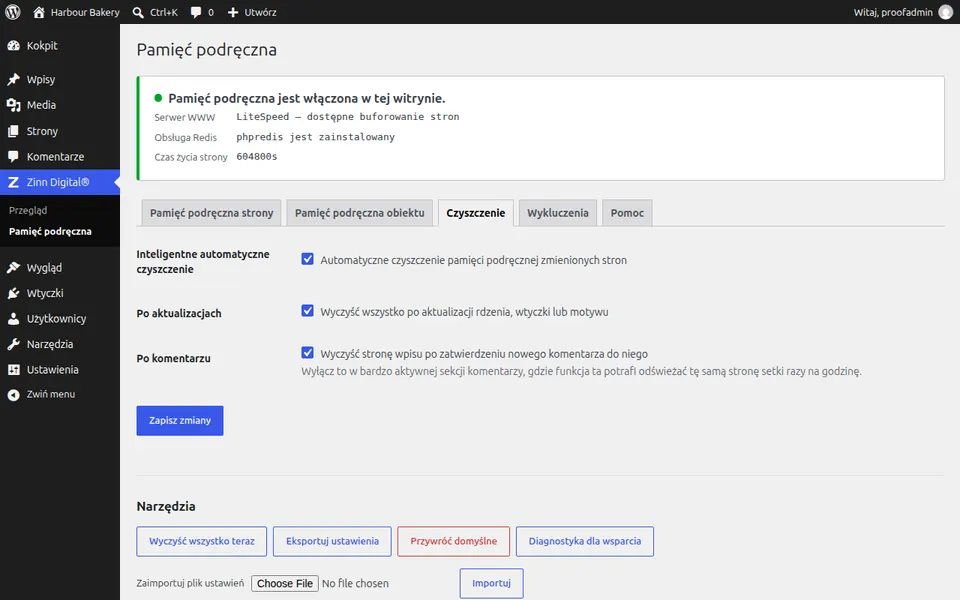
Zazwyczaj nie trzeba
Obie wtyczki czyszczą pamięć podręczną automatycznie po zmianie treści. Proszę wyczyścić wszystko ręcznie tylko wtedy, gdy zmiana została dokonana poza WordPress, na przykład w przypadku edycji pliku na serwerze.
W Zinn® Cache
Proszę otworzyć Zinn Digital®, następnie Cache i nacisnąć Purge everything now. Proszę potwierdzić, a każda strona zapisana w pamięci podręcznej zostanie odrzucona i utworzona na nowo w miarę pojawiania się odwiedzających.
Z Zinn® Cache Pro
Wersja Pro czyści pamięć podręczną samodzielnie i precyzyjniej: zmieniony wpis czyści własne strony kategorii, tagów i autorów zamiast każdego archiwum, a funkcja wstępnego ładowania napełnia pamięć podręczną po pełnym wyczyszczeniu.
Wyczyść również przeglądarkę
Jeśli nadal widzą Państwo starą wersję, przeglądarka może ją wciąż przechowywać. Proszę odświeżyć stronę z pominięciem pamięci podręcznej lub otworzyć ją w oknie prywatnym.
Sprawdź wynik
Proszę załadować stronę po wylogowaniu: pierwsza odpowiedź zwróci miss, a kolejna hit.
Następny poradnik: Wyklucz stronę z pamięci podręcznej
W cenie hostingu Zinn Digital®
Zyskaj Zinn® Cache bezpłatnie z hostingiem Zinn Digital®
Każda witryna WordPress na naszych własnych serwerach ma zainstalowaną i połączoną pamięć podręczną Zinn® Cache: pamięć podręczna stron jest włączona, pamięć podręczna obiektów Redis jest zarządzana za Państwa, a aktualizacje wtyczek pojawiają się automatycznie. Zinn® Cache Pro nie jest dołączony; mogą go Państwo dodać do dowolnej witryny w dowolnym momencie.