 Zinn® Cache
كيفية مسح ذاكرة التخزين المؤقت في WordPress
امسح كل صفحة مخبأة مؤقتًا دفعة واحدة، أو دع الإضافة تمسح فقط ما تم تغييره. أين يوجد زر التفريغ في Zinn® Cache.
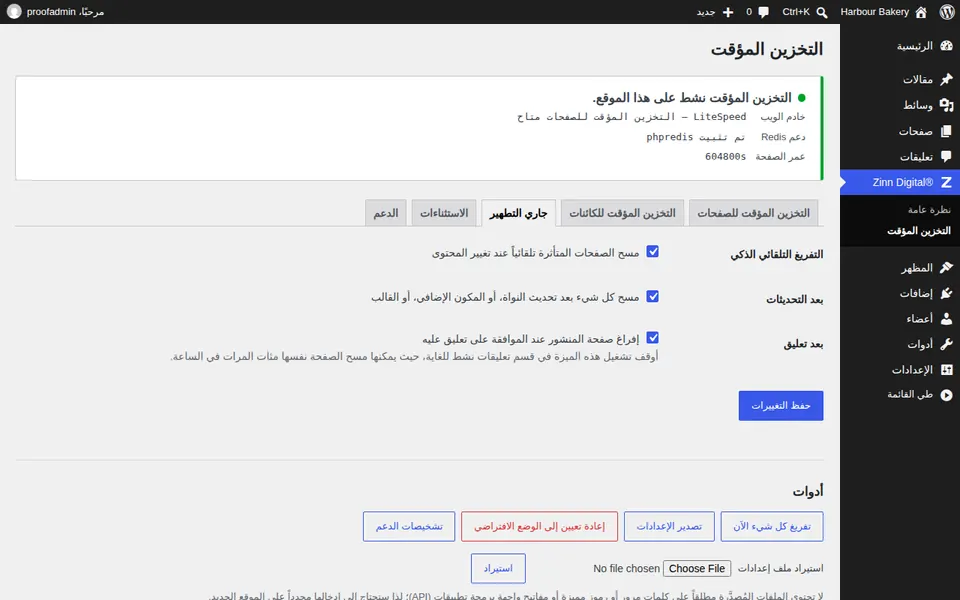
عادةً لا تحتاج إلى
يقوم كلا الملحقين بالتفريغ تلقائيًا عند تغيير المحتوى. لا تقم بمسح كل شيء يدويًا إلا عند إجراء تغيير خارج WordPress، مثل تعديل ملف على الخادم.
في Zinn® Cache
افتحوا Zinn Digital®، ثم Cache، واضغطوا على Purge everything now. قوموا بالتأكيد، وسيتم التخلص من كل صفحة مخزنة مؤقتًا وإعادة بنائها مع وصول الزوار.
مع Zinn® Cache Pro
يقوم Pro بتفريغ الذاكرة المؤقتة بدقة أكبر من تلقاء نفسه: فالمقالة المعدلة تمسح صفحات التصنيف والوسم والكاتب الخاصة بها بدلاً من مسح جميع الأرشيفات، وتعمل ميزة الإحماء على إعادة ملء الذاكرة المؤقتة بعد التفريغ الكامل.
امسح بيانات متصفحك أيضًا
إذا كنتم لا تزالون ترون إصدارًا قديمًا، فقد يكون متصفحكم يحتفظ به. أعيدوا التحميل مع تجاوز ذاكرة التخزين المؤقت، أو افتحوا الصفحة في نافذة خاصة.
تحقق من النتيجة
قُم بتحميل الصفحة بعد تسجيل الخروج: ستكون الاستجابة الأولى miss، والتالية hit.
الدليل التالي: استبعاد صفحة من ذاكرة التخزين المؤقت
مضمّن مجانًا مع استضافة Zinn Digital®
احصل على Zinn® Cache مجانًا مع استضافة Zinn Digital®
يأتي كل موقع WordPress على خوادمنا الخاصة مزودًا بـ Zinn® Cache مثبتًا ومتصلاً: ذاكرة التخزين المؤقت للصفحات مفعّلة، وتتم إدارة ذاكرة التخزين المؤقت للكائنات Redis نيابة عنكم، وتصل تحديثات الإضافات تلقائيًا. لا تتضمن الخدمة Zinn® Cache Pro؛ يمكنكم إضافتها إلى أي موقع عندما ترغبون في ذلك.