 Zinn® Cache
Cómo borrar la memoria caché en WordPress
Borre todas las páginas en caché a la vez o permita que el plugin borre solo lo que haya cambiado. Dónde está el botón de purga en Zinn® Cache.
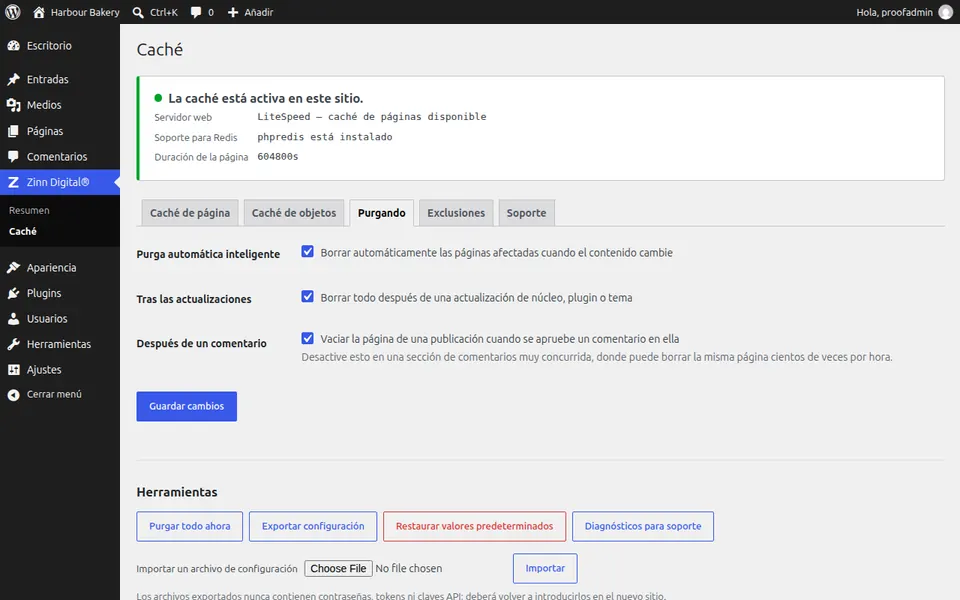
Por lo general, no necesita
Ambos plugins se purgan automáticamente cuando cambia el contenido. Borre todo manualmente solo cuando se haya realizado un cambio fuera de WordPress, como un archivo editado en el servidor.
En Zinn® Cache
Abra Zinn Digital®, luego Cache y presione Purge everything now. Confirme, y cada página en caché se descartará y se reconstruirá a medida que lleguen los visitantes.
Con Zinn® Cache Pro
Pro purga con mayor precisión por sí solo: una publicación modificada vacía sus propias páginas de categoría, etiqueta y autor en lugar de todos los archivos, y su calentamiento vuelve a llenar la caché tras una purga completa.
Borre también su navegador
Si aún ve una versión anterior, es posible que su navegador la esté conservando. Vuelva a cargar la página omitiendo la caché o ábrala en una ventana privada.
Compruebe el resultado
Cargue la página con la sesión cerrada: la primera respuesta indicará miss y la siguiente, hit.
Siguiente guía: Excluir una página de la caché
Incluido gratis con el alojamiento de Zinn Digital®
Obtenga Zinn® Cache gratis con el alojamiento de Zinn Digital®
Cada sitio de WordPress en nuestros propios servidores incluye Zinn® Cache instalado y conectado: la caché de páginas está activada, la caché de objetos de Redis se gestiona para usted y las actualizaciones de plugins llegan por sí solas. Zinn® Cache Pro no está incluido; añádalo a cualquier sitio cuando lo desee.