 Zinn® Cache
Cum să goliți memoria cache în WordPress
Goliți simultan toate paginile din memoria cache sau lăsați modulul să șteargă doar ceea ce s-a modificat. Unde se află butonul de curățare în Zinn® Cache.
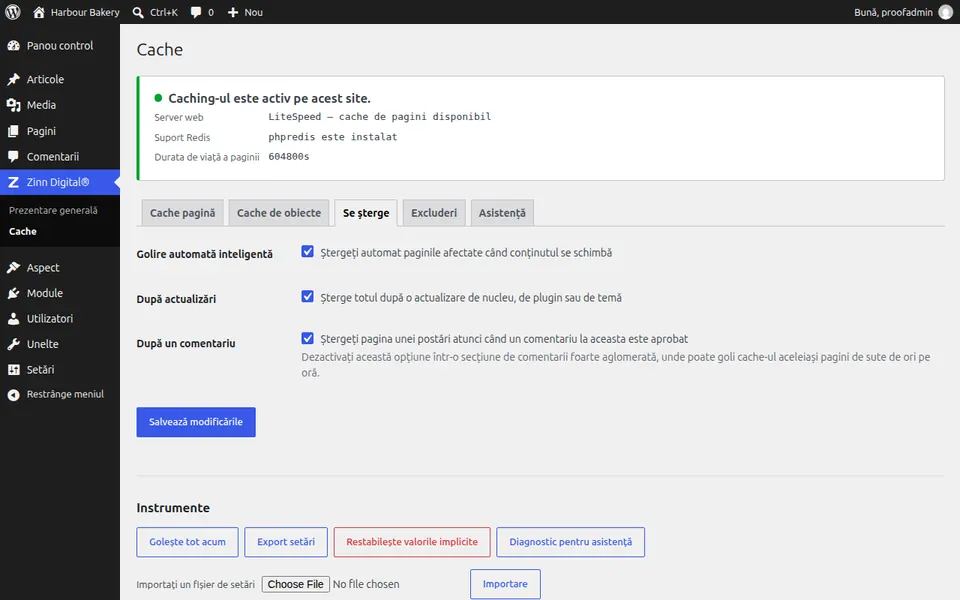
De obicei, nu este nevoie să
Ambele module golesc memoria cache automat atunci când conținutul se modifică. Ștergeți totul manual numai atunci când o modificare a fost efectuată în afara WordPress, cum ar fi un fișier editat pe server.
În Zinn® Cache
Deschideți Zinn Digital®, apoi Cache și apăsați Purge everything now. Confirmați, iar fiecare pagină din memoria cache este eliminată și reconstruită pe măsură ce sosesc vizitatorii.
Cu Zinn® Cache Pro
Pro golește memoria cache mai precis pe cont propriu: o postare modificată își șterge propriile pagini de categorie, etichetă și autor în loc de fiecare arhivă, iar preîncălzirea reumple memoria cache după o golire completă.
Goliți și browserul dumneavoastră
Dacă vedeți în continuare o versiune veche, este posibil ca browserul dumneavoastră să o păstreze. Reîncărcați ocolind memoria cache sau deschideți pagina într-o fereastră privată.
Verificați rezultatul
Încărcați pagina deconectat: primul răspuns va indica miss, iar următorul hit.
Ghidul următor: Excludeți o pagină din memoria cache
Inclus gratuit cu găzduirea Zinn Digital®
Obțineți Zinn® Cache gratuit cu găzduirea Zinn Digital®
Fiecare site WordPress de pe propriile noastre servere vine cu Zinn® Cache instalat și conectat: memoria cache a paginii este activată, memoria cache pentru obiecte Redis este gestionată pentru dumneavoastră, iar actualizările modulelor sosesc de la sine. Zinn® Cache Pro nu este inclus; adăugați-l la orice site când doriți.