 Zinn® Cache
Si të pastroni memorien e fshehtë në WordPress
Pastrojeni çdo faqe të ruajtur në memorien e përkohshme menjëherë, ose lëreni shtojcën të pastrojë vetëm atë që ka ndryshuar. Ku ndodhet butoni i pastrimit në Zinn® Cache.
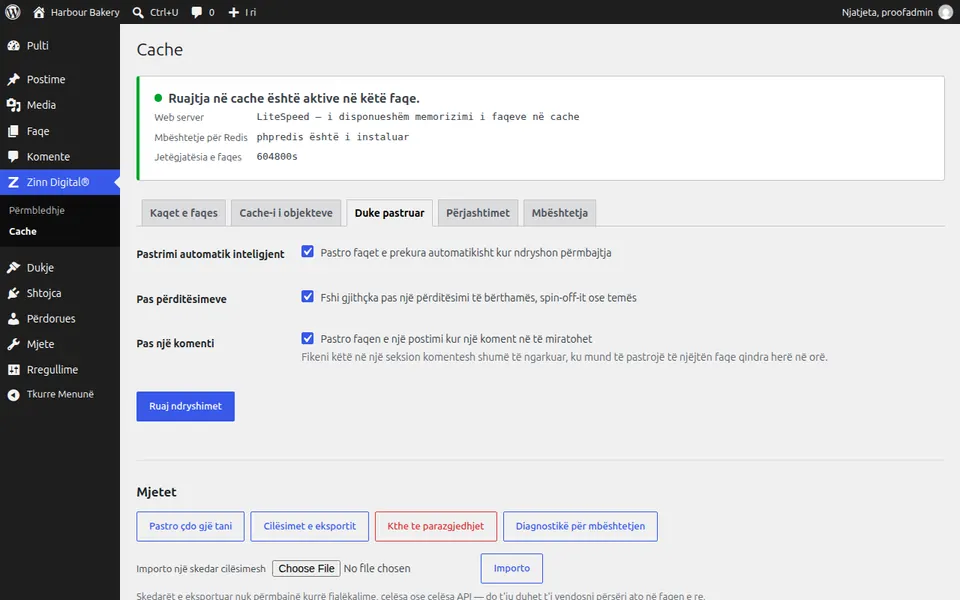
Zakonisht nuk keni nevojë të
Të dy shtojcat pastrojnë automatikisht memorien e përkohshme kur ndryshon përmbajtja. Pastroni gjithçka me dorë vetëm kur është bërë një ndryshim jashtë WordPress, si p.sh. redaktimi i një skedari në server.
Në Zinn® Cache
Hapni Zinn Digital®, më pas Cache dhe shtypni Purge everything now. Konfirmoni dhe çdo faqe e ruajtur në memorien e përkohshme do të fshihet dhe do të rindërtohet me mbërritjen e vizitorëve.
Me Zinn® Cache Pro
Pro pastron memorjen e përkohshme më saktësisht vetë: një postim i ndryshuar pastron faqet e veta të kategorisë, etiketës dhe autorit në vend të çdo arkivi, dhe ngrohja e tij rimbush memorjen e përkohshme pas një pastrimi të plotë.
Pastrojeni edhe shfletuesin tuaj
Nëse shihni ende një version të vjetër, shfletuesi juaj mund ta ketë ruajtur atë. Ringarkojeni duke anashkaluar memorien e fshehtë, ose hapeni faqen në një dritare private.
Kontrolloni rezultatin
Ngarkoni faqen të dalë nga llogaria: përgjigjja e parë tregon miss, dhe tjetra hit.
Udhëzuesi tjetër: Përjashtoni një faqe nga fshehtina
Përfshirë falas me hostimin Zinn Digital®
Merrni Zinn® Cache falas me pritjen nga Zinn Digital®
Çdo faqe WordPress në serverët tanë vjen me Zinn® Cache të instaluar dhe të lidhur: fshehtina e faqes është aktive, fshehtina e objekteve Redis menaxhohet për ju dhe përditësimet e shtojcave mbërrijnë automatikisht. Zinn® Cache Pro nuk është i përfshirë; shtojeni atë në çdo faqe kur ta dëshironi.