 Zinn® Cache
Jak vymazat mezipaměť ve WordPressu
Vymažte všechny stránky v mezipaměti najednou, nebo nechte plugin vymazat pouze to, co se změnilo. Kde se v Zinn® Cache nachází tlačítko pro vyprázdnění.
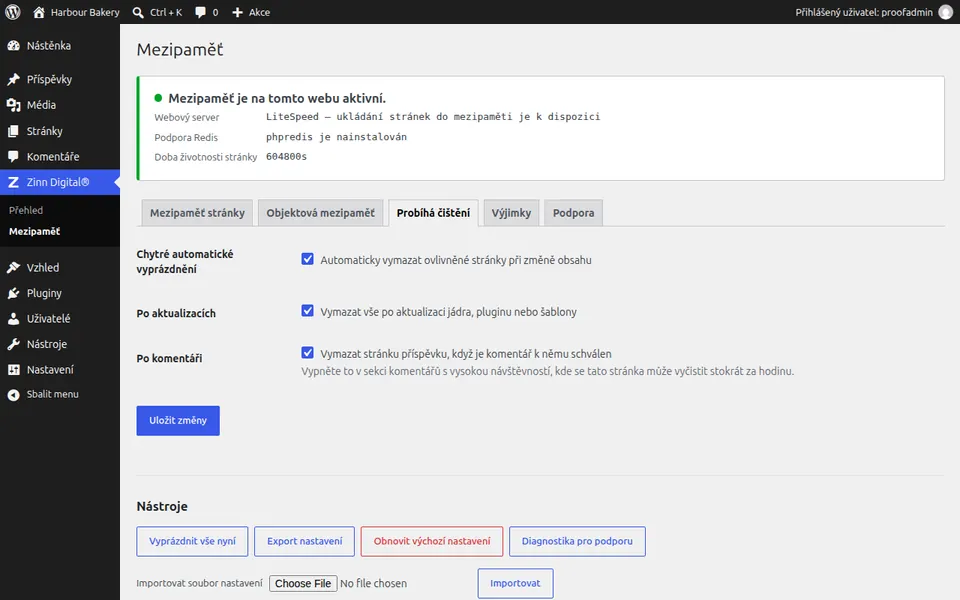
Obvykle nemusíte
Oba pluginy se automaticky pročišťují při změně obsahu. Vše ručně vymažte pouze tehdy, když byla změna provedena mimo WordPress, například při úpravě souboru na serveru.
V Zinn® Cache
Otevřete Zinn Digital®, poté Cache a stiskněte Purge everything now. Potvrďte a každá stránka v mezipaměti bude zahozena a znovu vytvořena, jakmile dorazí návštěvníci.
S Zinn® Cache Pro
Pro pročišťuje mezipaměť samostatně a přesněji: změněný příspěvek vymaže své vlastní stránky kategorií, štítků a autorů namísto všech archivů a funkce zahřátí po úplném promazání mezipaměť znovu naplní.
Vymažte také svůj prohlížeč
Pokud stále vidíte starou verzi, může ji uchovávat váš prohlížeč. Načtěte stránku znovu s vynecháním mezipaměti nebo ji otevřete v anonymním okně.
Zkontrolujte výsledek
Načtěte stránku jako odhlášení: první odpověď bude mít hodnotu miss a následující hit.
Další příručka: Vyloučit stránku z mezipaměti
Zdarma součástí hostingu Zinn Digital®
Získejte Zinn® Cache zdarma k hostingu Zinn Digital®
Každý web WordPress na našich vlastních serverech je dodáván s nainstalovaným a připojeným Zinn® Cache: mezipaměť stránek je zapnutá, objektová mezipaměť Redis je spravována za Vás a aktualizace pluginů přicházejí samy. Zinn® Cache Pro není součástí; přidejte si jej na libovolný web, kdykoli budete chtít.