 Zinn® Cache
Nainstalujte Zinn® Cache na web WordPress
Jak nainstalovat a aktivovat Zinn® Cache, kde najít jeho nastavení a jak ověřit, že mezipaměť stránek funguje.
Zkontrolujte, kde je web hostován
Weby WordPress na našich vlastních serverech již mají Zinn® Cache nainstalovanou a aktivní — přejděte přímo ke kontrole, zda ukládání do mezipaměti funguje. U webu hostovaného kdekoli jinde ji nainstalujte podle níže uvedeného postupu: funguje na jakémkoli webovém serveru.
Stáhnout plugin
Stáhněte si nejnovější soubor zip Zinn® Cache z tohoto webu. Soubor ponechte komprimovaný.
Nahrát a aktivovat
Ve WordPress otevřete Plugins, zvolte Add Plugin a poté Upload Plugin. Vyberte soubor zip, nainstalujte jej a stiskněte Activate.
Otevřít nastavení
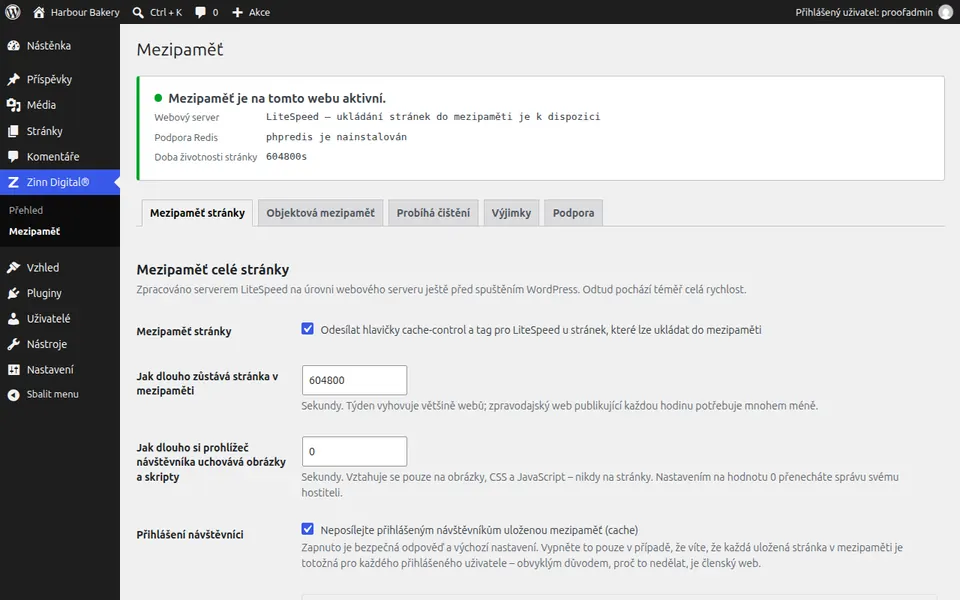
V administraci WordPress se zobrazí nabídka Zinn Digital®. Otevřete ji a zvolte Cache. Panel v horní části ukazuje, jaká mezipaměť stránek se používá, zda objektová mezipaměť Redis ukládá data, a dobu platnosti stránky.
Potvrdit, že je ukládání do mezipaměti aktivní
Na panelu by mělo být uvedeno, že mezipaměť stránek je aktivní. Na serveru LiteSpeed využívá mezipaměť serveru; na jakémkoli jiném serveru nainstaluje vlastní souborovou mezipaměť při prvním otevření nastavení.
Další příručka: Nainstalovat Zinn® Cache Pro
Zdarma součástí hostingu Zinn Digital®
Získejte Zinn® Cache zdarma k hostingu Zinn Digital®
Každý web WordPress na našich vlastních serverech je dodáván s nainstalovaným a připojeným Zinn® Cache: mezipaměť stránek je zapnutá, objektová mezipaměť Redis je spravována za Vás a aktualizace pluginů přicházejí samy. Zinn® Cache Pro není součástí; přidejte si jej na libovolný web, kdykoli budete chtít.