 Zinn® Cache
I-install ang Zinn® Cache sa isang WordPress site
Paano i-install at i-activate ang Zinn® Cache, kung saan matatagpuan ang mga setting nito, at kung paano kumpirmahin na gumagana ang page cache.
Tingnan kung saan naka-host ang site
Ang mga WordPress site sa sarili naming mga server ay may naka-install at aktibo nang Zinn® Cache — pumunta agad sa pagsusuri kung gumagana ang pag-cache. Para sa isang site na naka-host saanman, i-install ito tulad ng nasa ibaba: gumagana ito sa anumang web server.
I-download ang plugin
I-download ang pinakabagong Zinn® Cache zip mula sa site na ito. Panatilihing naka-zip ang file.
I-upload at i-activate ito
Sa WordPress, buksan ang Plugins, piliin ang Add Plugin, pagkatapos ay Upload Plugin. Piliin ang zip, i-install ito, at pindutin ang Activate.
Buksan ang mga setting
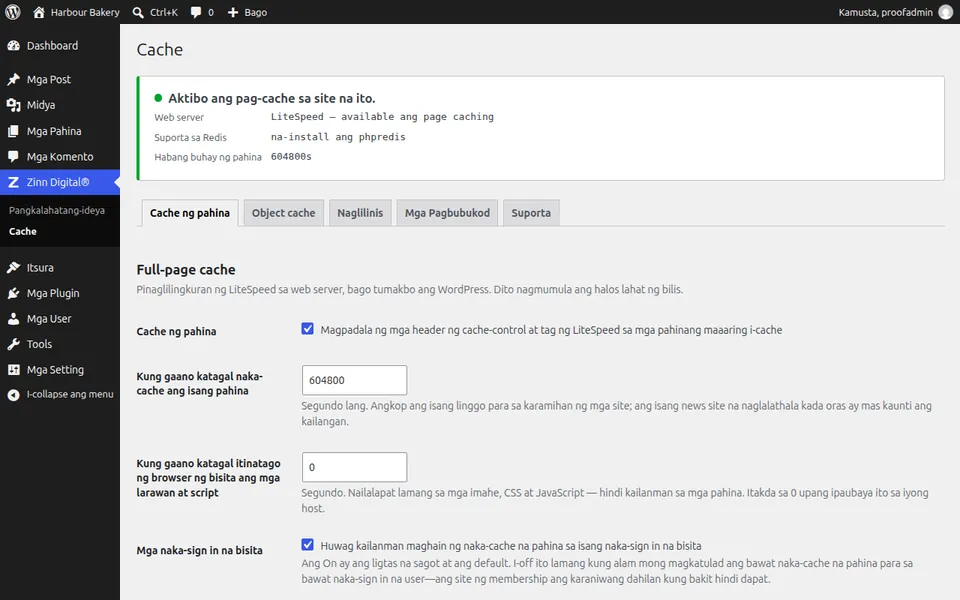
May lalabas na menu ng Zinn Digital® sa admin ng WordPress. Buksan ito at piliin ang Cache. Ipinapakita ng panel sa itaas kung aling page cache ang ginagamit, kung nag-iimbak ng data ang Redis object cache, at ang haba ng buhay ng pahina.
Kumpirmahing aktibo ang pag-cache
Dapat sabihin ng panel na aktibo ang page cache. Sa LiteSpeed ginagamit nito ang cache ng server; sa anumang iba pang server ini-install nito ang sarili nitong file cache sa unang pagkakataon na buksan ninyo ang mga setting.
Susunod na gabay: I-install ang Zinn® Cache Pro
Kasama nang libre sa Zinn Digital® hosting
Kumuha ng Zinn® Cache nang libre sa hosting ng Zinn Digital®
Ang bawat site ng WordPress sa sarili naming mga server ay may kasamang Zinn® Cache na naka-install at nakakonekta: naka-on ang cache ng pahina, pinapamahalaan ang Redis object cache para sa inyo, at kusang dumarating ang mga update sa plugin. Hindi kasama ang Zinn® Cache Pro; idagdag ito sa anumang site kung kailan ninyo naisin.