 Zinn® Cache
Paano i-clear ang cache sa WordPress
I-clear ang bawat naka-cache na page nang sabay-sabay, o hayaan ang plugin na i-clear lamang ang mga nabago. Kung nasaan ang purge button sa Zinn® Cache.
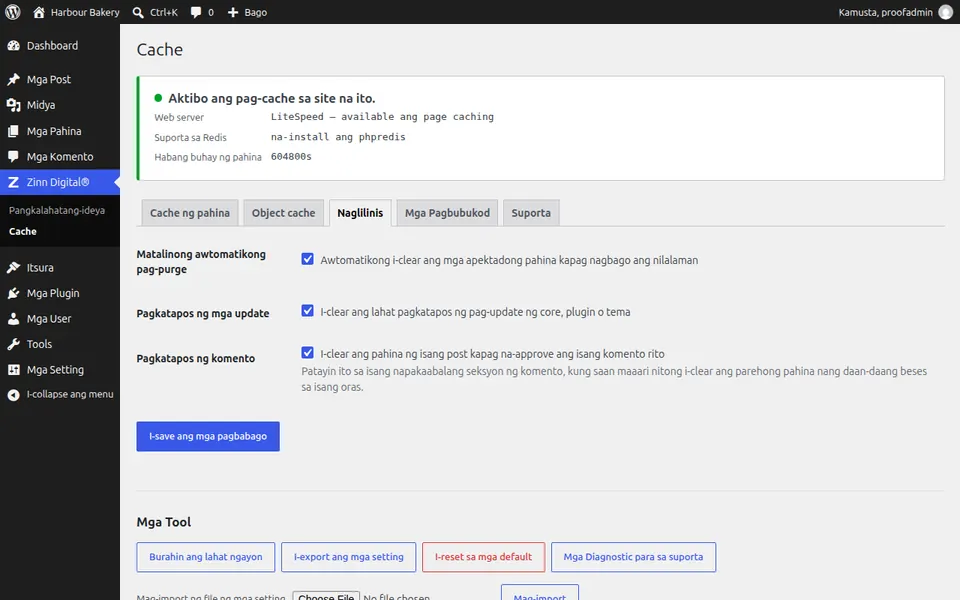
Karaniwang hindi mo kailangang
Awtomatikong naglilinis ang parehong plugin kapag nagbago ang nilalaman. I-clear ang lahat nang manu-mano lamang kapag may ginawang pagbabago sa labas ng WordPress, tulad ng isang file na na-edit sa server.
Sa Zinn® Cache
Buksan ang Zinn Digital®, pagkatapos ay Cache, at pindutin ang Purge everything now. Kumpirmahin, at ang bawat naka-cache na pahina ay itatapon at muling bubuuin habang dumarating ang mga bisita.
Gamit ang Zinn® Cache Pro
Mas tumpak na nagpu-purge ang Pro nang mag-isa: nililinis ng binagong post ang sarili nitong mga pahina ng kategorya, tag, at may-akda sa halip na bawat archive, at pinupuno ulit ng warm-up nito ang cache pagkatapos ng buong pag-purge.
I-clear din ang iyong browser
Kung nakikita mo pa rin ang lumang bersyon, maaaring hawak ito ng iyong browser. Mag-reload nang nilalampasan ang cache, o buksan ang pahina sa isang pribadong window.
Tingnan ang resulta
I-load ang page nang naka-sign out: mababasa sa unang tugon ang miss, at sa susunod naman ay hit.
Susunod na gabay: Ibukod ang isang page mula sa cache
Kasama nang libre sa Zinn Digital® hosting
Kumuha ng Zinn® Cache nang libre sa hosting ng Zinn Digital®
Ang bawat site ng WordPress sa sarili naming mga server ay may kasamang Zinn® Cache na naka-install at nakakonekta: naka-on ang cache ng pahina, pinapamahalaan ang Redis object cache para sa inyo, at kusang dumarating ang mga update sa plugin. Hindi kasama ang Zinn® Cache Pro; idagdag ito sa anumang site kung kailan ninyo naisin.