 Zinn® Cache
I-update ang mga plugin, o bumalik sa mas naunang bersyon
Kung paano nag-a-update ang Zinn® Cache at Zinn® Cache Pro, at kung saan magda-download ng mas lumang bersyon ng libreng plugin kung kailangang i-rollback ang isang update.
Lumilitaw ang mga update sa WordPress
Kapag na-publish ang isang bagong release, lumalabas ito sa ilalim ng Dashboard, Mga Update tulad ng anumang iba pang plugin. Sa aming hosting, inilalabas din ang mga update para sa iyo.
Kung saan nagmumula ang mga update
Nag-a-update ang Zinn® Cache mula sa Zinn Digital®. Nag-a-update ang Zinn® Cache Pro sa pamamagitan ng Freemius, gamit ang inyong lisensya.
Kinukuha kapag nag-click ka
Kinukuha ng parehong plugin ang pag-download sa sandaling mag-update ka, kaya mai-install pa rin ang isang update na nakita noong mga nakaraang linggo o buwan.
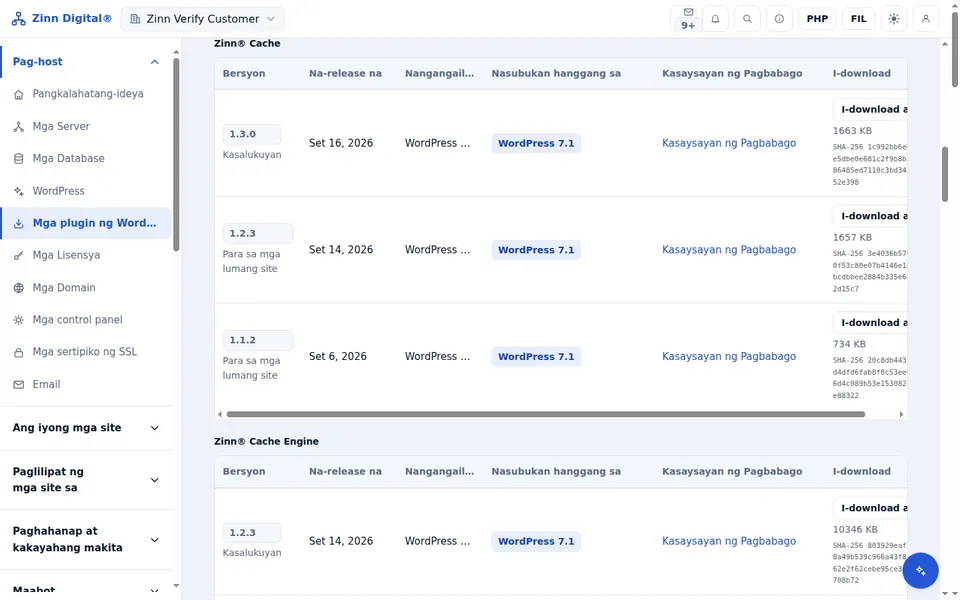
Maghanap ng mas naunang bersyon
Mag-sign in sa Zinn Digital® app, buksan ang Plugins, at piliin ang tab na Older versions. Ang bawat na-publish na bersyon ng libreng plugin ay maaaring ma-download doon; ang mga bersyon ng Pro ay nasa iyong Freemius account.
I-rollback
I-deactivate at i-delete ang kasalukuyang bersyon sa WordPress, i-upload ang naunang zip gamit ang Magdagdag ng Plugin, Mag-upload ng Plugin, at i-activate ito. Ang mga setting ay napananatili dahil ang mga ito ay nasa database.
Susunod na gabay: Buksan ang wp-admin mula sa iyong dashboard
Kasama nang libre sa Zinn Digital® hosting
Kumuha ng Zinn® Cache nang libre sa hosting ng Zinn Digital®
Ang bawat site ng WordPress sa sarili naming mga server ay may kasamang Zinn® Cache na naka-install at nakakonekta: naka-on ang cache ng pahina, pinapamahalaan ang Redis object cache para sa inyo, at kusang dumarating ang mga update sa plugin. Hindi kasama ang Zinn® Cache Pro; idagdag ito sa anumang site kung kailan ninyo naisin.