 Zinn® Cache
Installeer Zinn® Cache op een WordPress-site
Hoe u Zinn® Cache installeert en activeert, waar de instellingen te vinden zijn en hoe u controleert of de paginacache werkt.
Controleer waar de site wordt gehost
WordPress-sites op onze eigen servers hebben Zinn® Cache al geïnstalleerd en actief — ga direct door naar het controleren of caching werkt. Voor een site die ergens anders wordt gehost, installeert u deze zoals hieronder: het werkt op elke webserver.
Download de plug-in
Download het nieuwste Zinn® Cache-zipbestand van deze site. Laat het bestand gezipt.
Uploaden en activeren
Open in WordPress Plugins, kies Add Plugin en vervolgens Upload Plugin. Kies het zip-bestand, installeer het en druk op Activate.
Instellingen openen
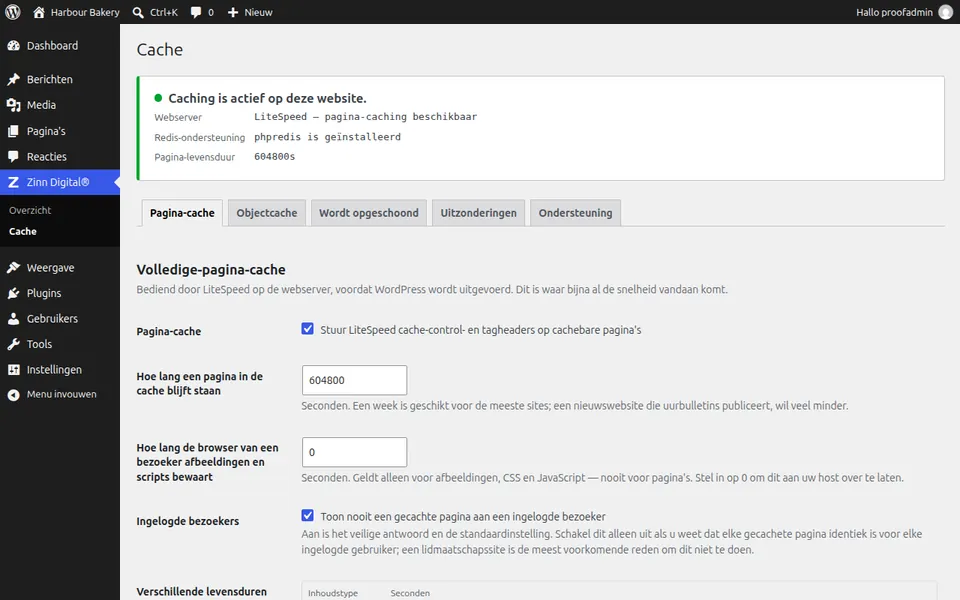
Er verschijnt een Zinn Digital®-menu in het WordPress-beheer. Open dit en kies Cache. Het paneel bovenaan toont welke paginacache in gebruik is, of de Redis-objectcache gegevens opslaat en de levensduur van de pagina.
Bevestigen dat caching actief is
Het paneel moet aangeven dat de paginacache actief is. Op LiteSpeed gebruikt het de cache van de server; op elke andere server installeert het een eigen bestandscache wanneer u de instellingen voor het eerst opent.
Volgende handleiding: Zinn® Cache Pro installeren
Gratis inbegrepen bij Zinn Digital®-hosting
Ontvang Zinn® Cache gratis bij Zinn Digital®-hosting
Elke WordPress-site op onze eigen servers wordt geleverd met Zinn® Cache geïnstalleerd en verbonden: de paginacache staat aan, de Redis-objectcache wordt voor u beheerd en plugin-updates komen vanzelf binnen. Zinn® Cache Pro is niet inbegrepen; voeg het toe aan elke gewenste site wanneer u dat wilt.