 Zinn® Cache
نصب Zinn® Cache در یک سایت WordPress
نحوه نصب و فعالسازی Zinn® Cache، محل قرارگیری تنظیمات آن، و نحوه تأیید کارکرد حافظه پنهان صفحه.
بررسی کنید که سایت در کجا میزبانی میشود
سایتهای WordPress در سرورهای خود ما از قبل دارای Zinn® Cache نصبشده و فعال هستند — مستقیماً به بررسی عملکرد حافظه پنهان بروید. برای سایتی که در هر جای دیگری میزبانی میشود، آن را طبق دستورالعمل زیر نصب کنید: این مورد روی هر وب سروری کار میکند.
دانلود افزونه
جدیدترین فایل فشرده Zinn® Cache را از این سایت دانلود کنید. فایل را به صورت فشرده نگه دارید.
بارگذاری و فعالسازی آن
در WordPress، بخش Plugins را باز کنید، Add Plugin و سپس Upload Plugin را انتخاب نمایید. فایل zip را انتخاب کرده، آن را نصب کنید و دکمه Activate را فشار دهید.
باز کردن تنظیمات
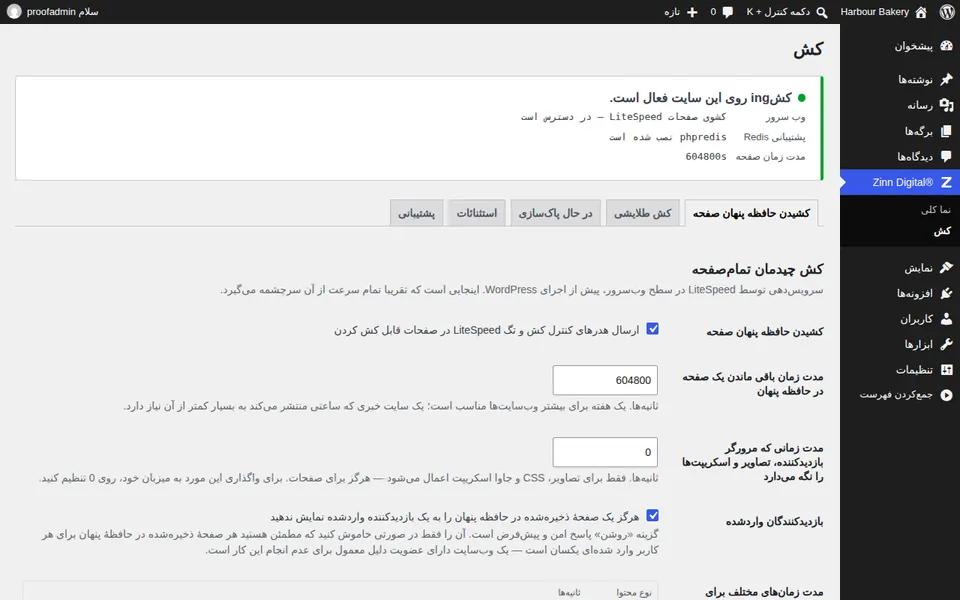
یک منوی Zinn Digital® در بخش مدیریت WordPress ظاهر میشود. آن را باز کرده و Cache را انتخاب کنید. پنل بالا نشان میدهد کدام حافظه پنهان صفحه در حال استفاده است، آیا حافظه پنهان شیء Redis دادهها را ذخیره میکند یا خیر، و طول عمر صفحه چقدر است.
تأیید فعال بودن حافظه پنهان
کنترلپنل باید نشان دهد که حافظهٔ پنهان صفحه فعال است. در LiteSpeed، از حافظهٔ پنهان سرور استفاده میشود؛ در هر سرور دیگری، اولین باری که تنظیمات را باز میکنید، حافظهٔ پنهان فایل اختصاصی خود را نصب میکند.
راهنمای بعدی: نصب Zinn® Cache Pro
به صورت رایگان همراه با میزبانی Zinn Digital® ارائه میشود
Zinn® Cache را به صورت رایگان در میزبانی Zinn Digital® دریافت کنید
هر سایت WordPress روی سرورهای اختصاصی ما با Zinn® Cache نصبشده و متصل ارائه میشود: کش صفحه فعال است، کش شیء Redis برای شما مدیریت میشود و بهروزرسانیهای افزونه بهطور خودکار دریافت میشوند. نسخه Zinn® Cache Pro شامل نمیشود؛ هر زمان که مایل بودید آن را به هر سایتی اضافه کنید.