 Zinn® Cache
WordPress වෙබ් අඩවියක Zinn® Cache ස්ථාපනය කරන්න
Zinn® Cache ස්ථාපනය කර සක්රිය කරන්නේ කෙසේද, එහි සැකසුම් පිහිටා ඇත්තේ කොහේද, සහ පිටු හැඹිලිය ක්රියාත්මක වන බව තහවුරු කරන්නේ කෙසේද.
වෙබ් අඩවිය සත්කාරකත්වය සපයා ඇත්තේ කොහේදැයි පරීක්ෂා කරන්න
අපගේම සර්වරවල ඇති WordPress අඩවිවල Zinn® Cache දැනටමත් ස්ථාපනය කර සක්රිය කර ඇත — හැඹිලිගත කිරීම ක්රියාත්මක වන බව පරීක්ෂා කිරීමට කෙලින්ම යන්න. වෙනත් ඕනෑම තැනක සත්කාරකත්වය සපයන අඩවියක් සඳහා, පහත පරිදි එය ස්ථාපනය කරන්න: එය ඕනෑම වෙබ් සර්වරයක ක්රියා කරයි.
ප්ලගිනය බාගන්න
මෙම වෙබ් අඩවියෙන් නවතම Zinn® Cache zip ගොනුව බාගන්න. ගොනුව zip කර තබාගන්න.
උඩුගත කර සක්රිය කරන්න
WordPress හි, Plugins විවෘත කරන්න, Add Plugin තෝරන්න, ඉන්පසු Upload Plugin තෝරන්න. zip ගොනුව තෝරා, එය ස්ථාපනය කර, Activate ඔබන්න.
සැකසීම් විවෘත කරන්න
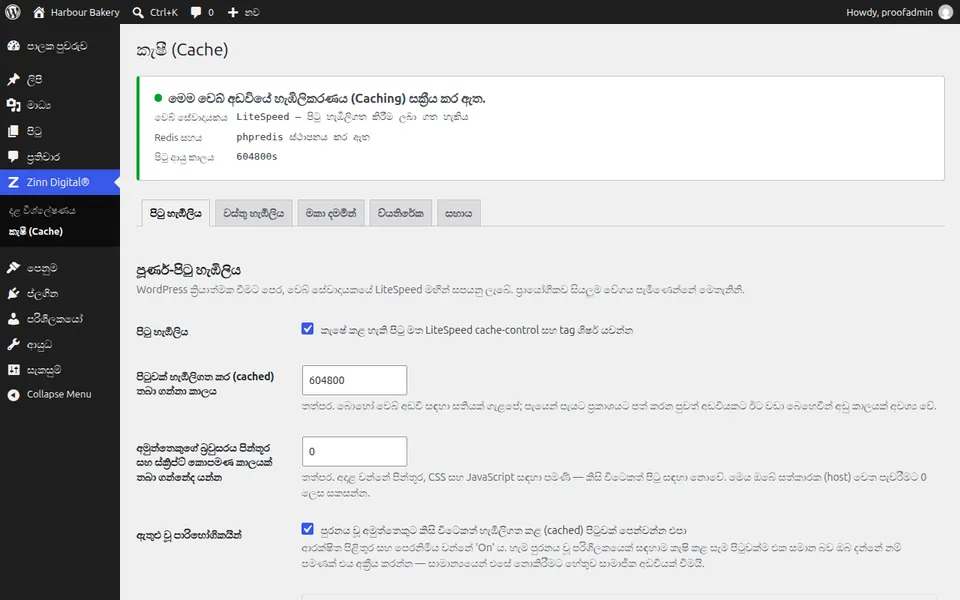
WordPress පරිපාලක තුළ Zinn Digital® මෙනුවක් දිස්වේ. එය විවෘත කර Cache තෝරන්න. ඉහළ ඇති පැනලය මඟින් භාවිතයේ පවතින පිටු හැඹිලිය කුමක්ද, Redis වස්තු හැඹිලිය දත්ත ගබඩා කරන්නේද යන්න සහ පිටුවේ ආයු කාලය පෙන්වයි.
හැඹිලිකරණය සක්රිය බව තහවුරු කරන්න
පිටු කැෂය සක්රිය බව පැනලයේ දැක්විය යුතුය. LiteSpeed හිදී එය සේවාදායකයේ කැෂය භාවිතා කරයි; වෙනත් ඕනෑම සේවාදායකයක ඔබ සැකසීම් පළමු වරට විවෘත කරන විට එය තමන්ගේම ගොනු කැෂයක් ස්ථාපනය කරයි.
ඊළඟ මාර්ගෝපදේශය: Zinn® Cache Pro ස්ථාපනය කරන්න
Zinn Digital® සත්කාරකත්වය සමඟ නොමිලේ ඇතුළත් වේ
Zinn Digital® සත්කාරකත්වය සමඟ Zinn® Cache නොමිලේ ලබා ගන්න
අපගේම සේවාදායකවල ඇති සෑම WordPress අඩවියක්ම Zinn® Cache ස්ථාපනය කර සම්බන්ධ කර ඇත: පිටු හැඹිලිය ක්රියාත්මකයි, Redis වස්තු හැඹිලිය ඔබ වෙනුවෙන් කළමනාකරණය කර ඇත, සහ ප්ලගින යාවත්කාලීන කිරීම් ස්වයංක්රීයව පැමිණේ. Zinn® Cache Pro ඇතුළත් නොවේ; ඔබට අවශ්ය විට ඕනෑම අඩවියකට එය එක් කරන්න.