 Zinn® Cache
Installi Zinn® Cache su un sito WordPress
Come installare e attivare Zinn® Cache, dove trovare le sue impostazioni e come verificare il corretto funzionamento della cache di pagina.
Verifichi dove è ospitato il sito
I siti WordPress sui nostri server hanno già Zinn® Cache installato e attivo: verificate direttamente che la memorizzazione nella cache funzioni. Per un sito ospitato altrove, installatelo come indicato di seguito: funziona su qualsiasi server web.
Scarica il plugin
Scarichi l'ultimo file zip di Zinn® Cache da questo sito. Mantenga il file compresso.
Carica e attiva
In WordPress, apra Plugins, selezioni Add Plugin, quindi Upload Plugin. Scelga il file zip, lo installi e prema Activate.
Apri le impostazioni
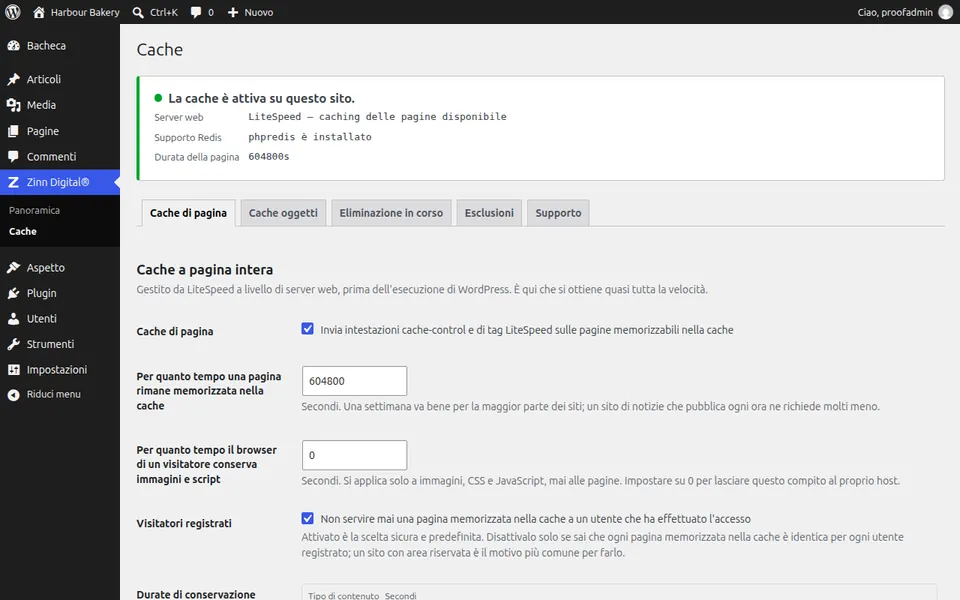
Nel pannello di amministrazione di WordPress compare un menu Zinn Digital®. Lo apra e scelga Cache. Il pannello in alto mostra quale cache di pagina è in uso, se la cache degli oggetti Redis sta memorizzando dati e la durata della pagina.
Verificare che la memorizzazione nella cache sia attiva
Il pannello dovrebbe indicare che la cache di pagina è attiva. Su LiteSpeed utilizza la cache del server; su qualsiasi altro server installa la propria cache di file la prima volta che si aprono le impostazioni.
Guida successiva: Installa Zinn® Cache Pro
Incluso gratuitamente con l'hosting Zinn Digital®
Ottenga Zinn® Cache gratuitamente con l'hosting Zinn Digital®
Ogni sito WordPress sui nostri server include Zinn® Cache installato e connesso: la cache delle pagine è attiva, la cache degli oggetti Redis è gestita per Voi e gli aggiornamenti dei plugin arrivano automaticamente. Zinn® Cache Pro non è incluso; lo aggiunga a qualsiasi sito quando lo desidera.