 Zinn® Cache
Տեղադրեք Zinn® Cache-ը WordPress կայքում
Ինչպես տեղադրել և ակտիվացնել Zinn® Cache-ը, որտեղ են գտնվում դրա կարգավորումները, և ինչպես հաստատել, որ էջի քեշն աշխատում է:
Ստուգեք, թե որտեղ է տեղակայված կայքը
Մեր սեփական սերվերներում գտնվող WordPress կայքերում Zinn® Cache-ն արդեն տեղադրված է և ակտիվ — անմիջապես անցեք քեշավորման աշխատանքի ստուգմանը: Մեկ այլ վայրում հոսթինգ ունեցող կայքի համար տեղադրեք այն, ինչպես նշված է ստորև. այն աշխատում է ցանկացած վեբ սերվերի վրա:
Ներբեռնել փլագինը
Ներբեռնեք Zinn® Cache-ի վերջին zip ֆայլը այս կայքից: Պահեք ֆայլը արխիվացված:
Վերբեռնել և ակտիվացնել
WordPress-ում բացեք Plugins-ը, ընտրեք Add Plugin, ապա Upload Plugin: Ընտրեք zip ֆայլը, տեղադրեք այն և սեղմեք Activate:
Բացել կարգավորումները
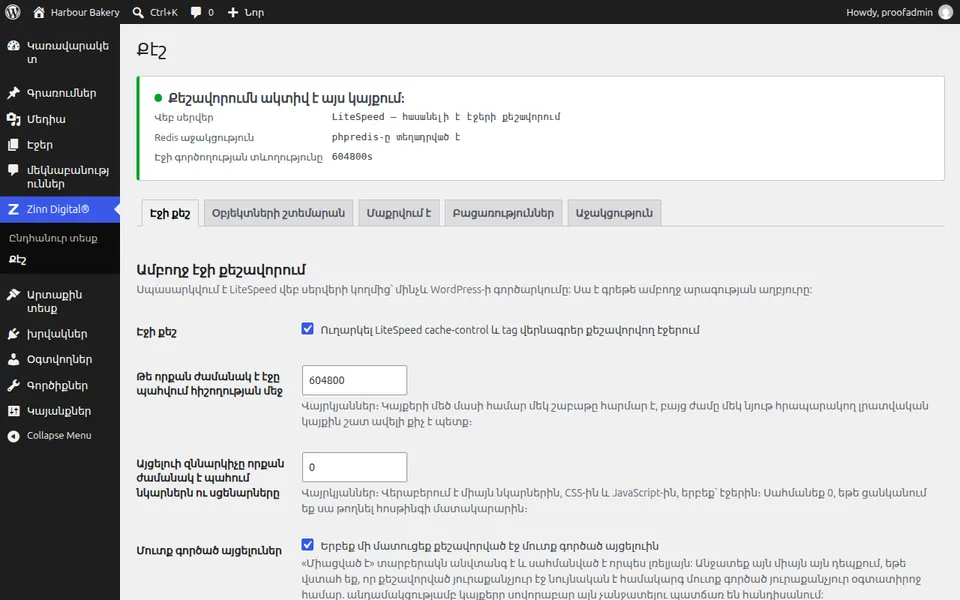
WordPress-ի կառավարման վահանակում հայտնվում է Zinn Digital® մենյու: Բացեք այն և ընտրեք Cache: Վերևի վահանակը ցույց է տալիս, թե էջի որ քեշն է օգտագործվում, արդյոք Redis օբյեկտների քեշը պահպանում է տվյալներ, և էջի գործողության ժամկետը:
Հաստատել, որ քեշավորումն ակտիվ է
Վահանակը պետք է ցույց տա, որ էջի քեշն ակտիվ է: LiteSpeed-ում այն օգտագործում է սերվերի քեշը. ցանկացած այլ սերվերում այն տեղադրում է իր ֆայլային քեշը, երբ առաջին անգամ բացում եք կարգավորումները:
Հաջորդ ուղեցույցը: Տեղադրել Zinn® Cache Pro
Անվճար ներառված է Zinn Digital® հոսթինգի հետ
Ստացեք Zinn® Cache անվճար Zinn Digital® հոսթինգի հետ
Մեր սեփական սերվերներում գտնվող յուրաքանչյուր WordPress կայք տրամադրվում է տեղադրված և միացված Zinn® Cache-ով. էջերի քեշավորումը միացված է, Redis օբյեկտների քեշը կառավարվում է Ձեզ համար, իսկ փլագինների թարմացումները գալիս են ինքնուրույն: Zinn® Cache Pro-ն ներառված չէ. ավելացրեք այն ցանկացած կայքի, երբ ցանկանաք: