 Zinn® Cache
একটি WordPress সাইটে Zinn® Cache ইনস্টল করুন
কীভাবে Zinn® Cache ইনস্টল ও সক্রিয় করবেন, এর সেটিংস কোথায় থাকে, এবং পৃষ্ঠার ক্যাশ কাজ করছে কিনা তা কীভাবে নিশ্চিত করবেন।
সাইটটি কোথায় হোস্ট করা হয়েছে তা পরীক্ষা করুন
আমাদের নিজস্ব সার্ভারে থাকা WordPress সাইটগুলোতে ইতিমধ্যে Zinn® Cache ইনস্টল ও সক্রিয় করা আছে — ক্যাশিং কাজ করছে কিনা তা সরাসরি পরীক্ষা করতে এগিয়ে যান। অন্য কোথাও হোস্ট করা সাইটের জন্য, নিচে যেভাবে দেখানো হয়েছে সেভাবে এটি ইনস্টল করুন: এটি যেকোনো ওয়েব সার্ভারে কাজ করে।
প্লাগইনটি ডাউনলোড করুন
এই সাইট থেকে সর্বশেষ Zinn® Cache জিপ ফাইলটি ডাউনলোড করুন। ফাইলটি জিপ অবস্থাতেই রাখুন।
আপলোড এবং সক্রিয় করুন
WordPress-এ, Plugins খুলুন, Add Plugin নির্বাচন করুন, তারপর Upload Plugin নির্বাচন করুন। zip ফাইলটি বেছে নিন, এটি ইনস্টল করুন এবং Activate চাপুন।
সেটিংস খুলুন
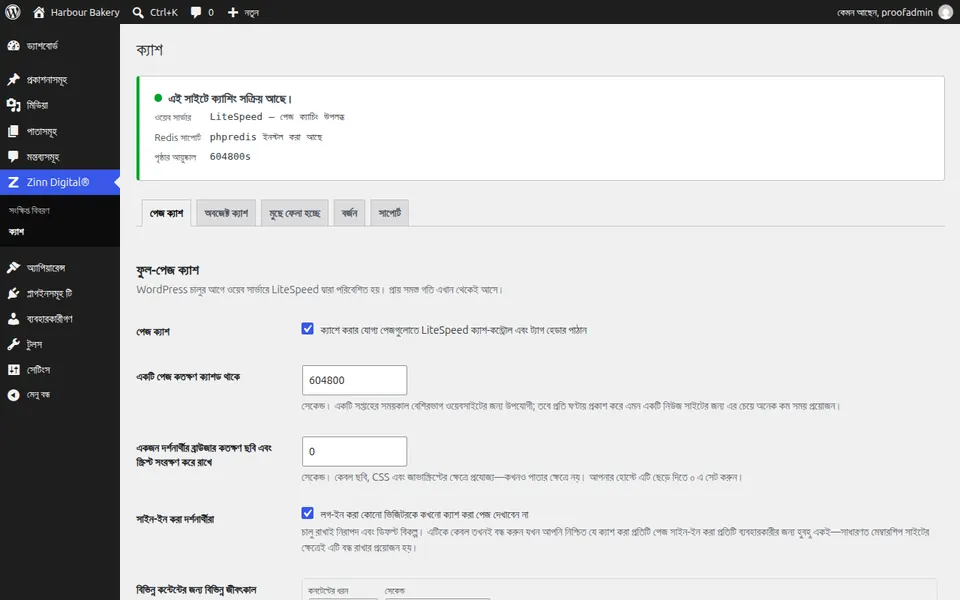
WordPress অ্যাডমিনে একটি Zinn Digital® মেনু উপস্থিত হবে। এটি খুলুন এবং Cache নির্বাচন করুন। শীর্ষের প্যানেলটি দেখায় কোন পৃষ্ঠা ক্যাশ ব্যবহৃত হচ্ছে, Redis অবজেক্ট ক্যাশ ডেটা সংরক্ষণ করছে কিনা এবং পৃষ্ঠার জীবনকাল।
ক্যাশিং সক্রিয় আছে তা নিশ্চিত করুন
প্যানেলে পৃষ্ঠা ক্যাশ সক্রিয় রয়েছে বলে নির্দেশ করা উচিত। LiteSpeed-এ এটি সার্ভারের ক্যাশ ব্যবহার করে; অন্য যেকোনো সার্ভারে আপনি প্রথমবার সেটিংস খোলার সময় এটি নিজস্ব ফাইল ক্যাশ ইনস্টল করে।
পরবর্তী নির্দেশিকা: Zinn® Cache Pro ইনস্টল করুন
Zinn Digital® হোস্টিংয়ের সাথে বিনামূল্যে অন্তর্ভুক্ত
Zinn Digital® হোস্টিংয়ে Zinn® Cache বিনামূল্যে পান
আমাদের নিজস্ব সার্ভারে থাকা প্রতিটি WordPress সাইটে Zinn® Cache ইনস্টল ও সংযুক্ত অবস্থায় আসে: পেজ ক্যাশ চালু থাকে, Redis অবজেক্ট ক্যাশ আপনার জন্য পরিচালিত হয় এবং প্লাগইন আপডেটগুলি স্বয়ংক্রিয়ভাবে আসে। Zinn® Cache Pro অন্তর্ভুক্ত নয়; আপনি যখন চান তখন এটি যেকোনো সাইটে যুক্ত করুন।