 Zinn® Cache
Instale o Zinn® Cache em um site WordPress
Como instalar e ativar o Zinn® Cache, onde encontrar suas configurações e como confirmar se o cache de página está funcionando.
Verifique onde o site está hospedado
Os sites WordPress em nossos próprios servidores já têm o Zinn® Cache instalado e ativo — vá diretamente para a verificação de que o cache funciona. Para um site hospedado em qualquer outro lugar, instale-o como abaixo: ele funciona em qualquer servidor web.
Baixar o plugin
Baixe o arquivo zip mais recente do Zinn® Cache deste site. Mantenha o arquivo compactado.
Enviar e ativar
No WordPress, abra Plugins, escolha Add Plugin e, em seguida, Upload Plugin. Escolha o arquivo zip, instale-o e pressione Activate.
Abrir as configurações
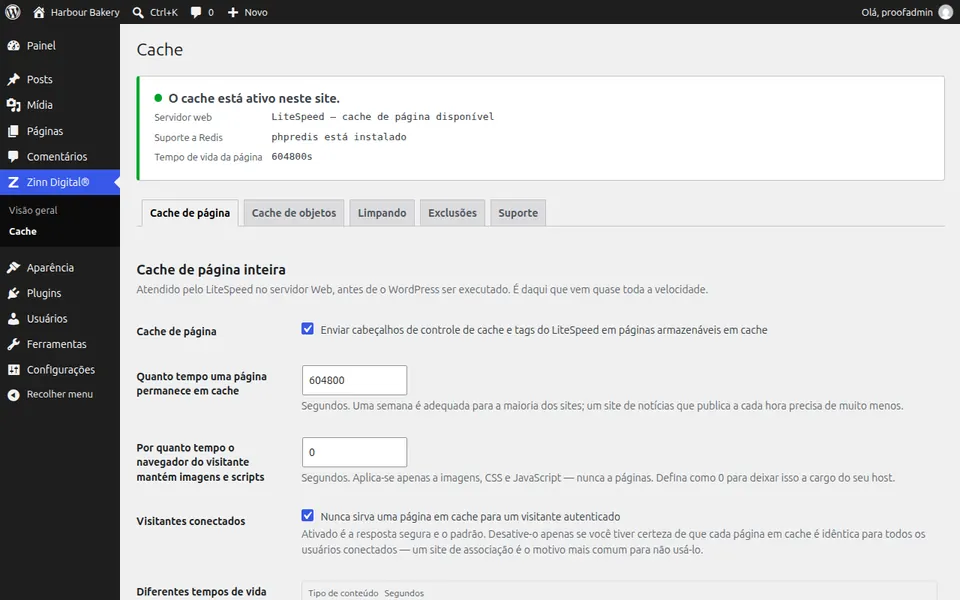
Um menu do Zinn Digital® aparece no painel de administração do WordPress. Abra-o e escolha Cache. O painel na parte superior mostra qual cache de página está em uso, se o cache de objetos do Redis está armazenando dados e o tempo de vida da página.
Confirmar que o cache está ativo
O painel deve indicar que o cache de página está ativo. No LiteSpeed, ele usa o cache do servidor; em qualquer outro servidor, ele instala seu próprio cache de arquivos na primeira vez que você abre as configurações.
Próximo guia: Instalar Zinn® Cache Pro
Incluído gratuitamente com a hospedagem Zinn Digital®
Obtenha o Zinn® Cache gratuitamente na hospedagem da Zinn Digital®
Cada site WordPress em nossos próprios servidores já vem com o Zinn® Cache instalado e conectado: o cache de página está ativo, o cache de objetos Redis é gerenciado para você e as atualizações de plugins chegam automaticamente. O Zinn® Cache Pro não está incluído; adicione-o a qualquer site quando desejar.