 Zinn® Cache
کسی WordPress سائٹ پر Zinn® Cache انسٹال کریں
Zinn® Cache کو انسٹال اور فعال کرنے کا طریقہ، اس کی ترتیبات کہاں ہیں، اور اس بات کی تصدیق کیسے کی جائے کہ صفحہ کا کیش کام کر رہا ہے۔
چیک کریں کہ سائٹ کہاں ہوسٹ کی گئی ہے
ہمارے اپنے سرورز پر موجود WordPress سائٹس پر Zinn® Cache پہلے سے انسٹال اور فعال ہے — براہ راست یہ چیک کرنے پر جائیں کہ کیشنگ کام کر رہی ہے۔ کسی بھی دوسری جگہ ہوسٹ کی گئی سائٹ کے لیے، اسے نیچے دیے گئے طریقے کے مطابق انسٹال کریں: یہ کسی بھی ویب سرور پر کام کرتا ہے۔
پلگ ان ڈاؤن لوڈ کریں
اس سائٹ سے تازہ ترین Zinn® Cache زپ فائل ڈاؤن لوڈ کریں۔ فائل کو زپ ہی رہنے دیں۔
اپ لوڈ کریں اور فعال کریں
WordPress میں، Plugins کھولیں، Add Plugin منتخب کریں، پھر Upload Plugin منتخب کریں۔ zip فائل منتخب کریں، اسے انسٹال کریں، اور Activate دبائیں۔
ترتیبات کھولیں
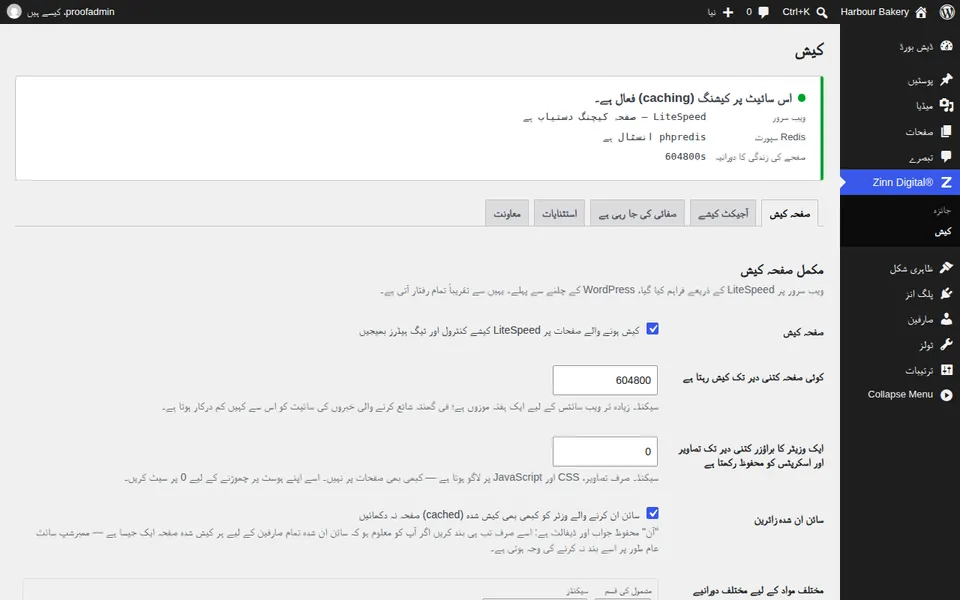
WordPress ایڈمن میں ایک Zinn Digital® مینو ظاہر ہوتا ہے۔ اسے کھولیں اور Cache منتخب کریں۔ سب سے اوپر والا پینل دکھاتا ہے کہ کون سا صفحہ کیشے استعمال میں ہے، آیا Redis آبجیکٹ کیشے ڈیٹا محفوظ کر رہا ہے، اور صفحہ کی لائف ٹائم کیا ہے۔
تصدیق کریں کہ کیشنگ فعال ہے
پینل میں یہ ظاہر ہونا چاہیے کہ صفحہ کیش فعال ہے۔ LiteSpeed پر یہ سرور کا کیش استعمال کرتا ہے؛ کسی بھی دوسرے سرور پر یہ پہلی بار ترتیبات کھولنے پر اپنا فائل کیش انسٹال کرتا ہے۔
اگلی رہنمائی: Zinn® Cache Pro انسٹال کریں
Zinn Digital® ہوسٹنگ کے ساتھ مفت شامل ہے
Zinn Digital® ہوسٹنگ پر Zinn® Cache مفت حاصل کریں
ہمارے اپنے سرورز پر ہر WordPress سائٹ Zinn® Cache انسٹال اور منسلک کے ساتھ آتی ہے: صفحہ کیش آن ہے، Redis آبجیکٹ کیش آپ کے لیے منظم ہے، اور پلگ ان اپ ڈیٹس خود بخود پہنچتی ہیں۔ Zinn® Cache Pro شامل نہیں ہے؛ جب آپ چاہیں اسے کسی بھی سائٹ میں شامل کریں۔