 Zinn® Cache
Инсталирајте Zinn® Cache на WordPress веб-сајт
Како инсталирати и активирати Zinn® Cache, где се налазе његова подешавања и како потврдити да кеш странице ради.
Проверите где се сајт хостује
WordPress сајтови на нашим сопственим серверима већ имају инсталиран и активан Zinn® Cache — пређите директно на проверу да ли кеширање ради. За сајт који се хостује било где другде, инсталирајте га на следећи начин: ради на било ком веб-серверу.
Преузмите додатак
Преузмите најновију Zinn® Cache zip датотеку са овог сајта. Задржите датотеку у zip формату.
Отпремите и активирајте то
У WordPress-у отворите Прикључци, изаберите Додај прикључак, а затим Отпреми прикључак. Изаберите zip, инсталирајте га и притисните Активирај.
Отворите подешавања
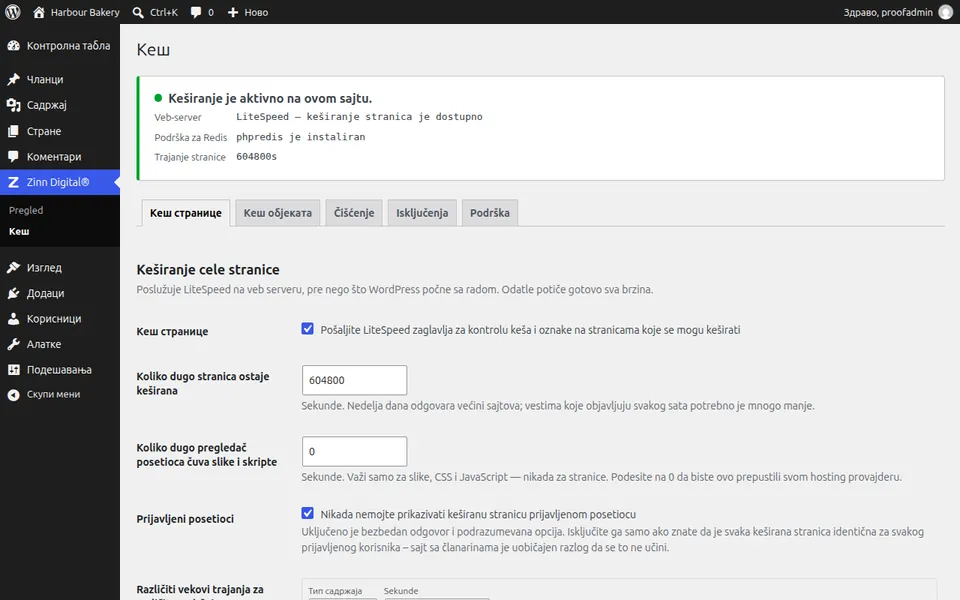
Zinn Digital® мени се појављује у WordPress администрацији. Отворите га и изаберите Кеш. Панел на врху приказује који кеш странице се користи, да ли Redis кеш објеката чува податке и животни век странице.
Потврдите да је кеширање активно
На контролној табли треба да пише да је кеш странице активан. На LiteSpeed-у користи кеш сервера; на било ком другом серверу инсталира сопствени кеш датотека када први пут отворите подешавања.
Следећи водич: Инсталирајте Zinn® Cache Pro
Укључено бесплатно уз Zinn Digital® хостинг
Преузмите Zinn® Cache бесплатно уз Zinn Digital® хостинг
Сваки WordPress сајт на нашим сопственим серверима долази са инсталираним и повезаним Zinn® Cache додатком: кеширање страница је укључено, Redis кеш објеката се аутоматски одржава за вас, а ажурирања додатка стижу сама од себе. Zinn® Cache Pro није укључен; додајте га на било који сајт када то пожелите.