 Zinn® Cache
Cài đặt Zinn® Cache trên trang web WordPress
Cách cài đặt và kích hoạt Zinn® Cache, vị trí của các cài đặt và cách xác nhận bộ nhớ đệm trang đang hoạt động.
Kiểm tra nơi trang web được lưu trữ
Các trang WordPress trên máy chủ của chúng tôi đã được cài đặt và kích hoạt sẵn Zinn® Cache — hãy chuyển thẳng đến phần kiểm tra xem bộ nhớ đệm có hoạt động hay không. Đối với trang web được lưu trữ ở bất kỳ nơi nào khác, hãy cài đặt như bên dưới: nó hoạt động trên mọi máy chủ web.
Tải xuống plugin
Tải xuống tệp zip Zinn® Cache mới nhất từ trang web này. Giữ tệp ở định dạng nén.
Tải lên và kích hoạt
Trong WordPress, hãy mở Plugins, chọn Add Plugin, sau đó chọn Upload Plugin. Chọn tệp zip, cài đặt và nhấn Activate.
Mở cài đặt
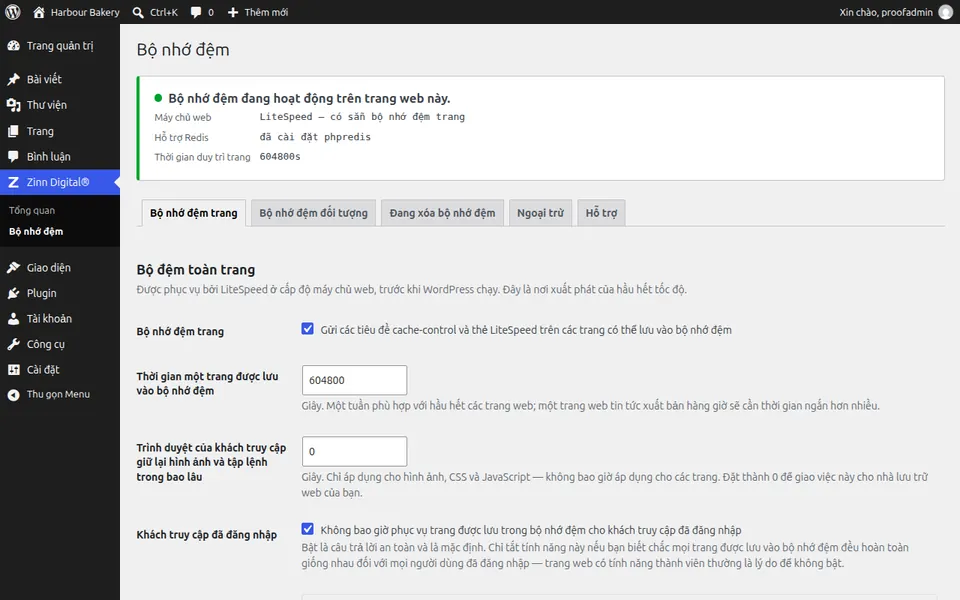
Menu Zinn Digital® sẽ xuất hiện trong trang quản trị WordPress. Hãy mở menu đó và chọn Cache. Bảng điều khiển ở trên cùng hiển thị bộ nhớ đệm trang nào đang được sử dụng, liệu bộ nhớ đệm đối tượng Redis có đang lưu trữ dữ liệu hay không và thời gian tồn tại của trang.
Xác nhận bộ nhớ đệm đang hoạt động
Bảng điều khiển phải hiển thị rằng bộ nhớ đệm trang đang hoạt động. Trên LiteSpeed, tính năng này sử dụng bộ nhớ đệm của máy chủ; trên bất kỳ máy chủ nào khác, tính năng này sẽ tự cài đặt bộ nhớ đệm tệp riêng trong lần đầu tiên quý khách mở phần cài đặt.
Hướng dẫn tiếp theo: Cài đặt Zinn® Cache Pro
Được bao gồm miễn phí với dịch vụ lưu trữ Zinn Digital®
Nhận Zinn® Cache miễn phí trên dịch vụ lưu trữ Zinn Digital®
Mọi trang web WordPress trên các máy chủ riêng của chúng tôi đều được cài đặt và kết nối sẵn Zinn® Cache: bộ nhớ đệm trang được bật, bộ nhớ đệm đối tượng Redis được quản lý cho quý khách và các bản cập nhật plugin tự động gửi đến. Zinn® Cache Pro không được bao gồm; quý khách có thể thêm vào bất kỳ trang web nào khi có nhu cầu.