 Zinn® Cache
Instale Zinn® Cache en un sitio de WordPress
Cómo instalar y activar Zinn® Cache, dónde se encuentran sus ajustes y cómo confirmar que la caché de página está funcionando.
Compruebe dónde está alojado el sitio
Los sitios de WordPress en nuestros propios servidores ya tienen Zinn® Cache instalado y activo; pase directamente a comprobar que el almacenamiento en caché funciona. Para un sitio alojado en cualquier otro lugar, instálelo como se indica a continuación: funciona en cualquier servidor web.
Descargar el complemento
Descargue el archivo zip más reciente de Zinn® Cache desde este sitio. Mantenga el archivo comprimido.
Subir y activar
En WordPress, abra Plugins, elija Add Plugin y luego Upload Plugin. Elija el archivo zip, instálelo y presione Activate.
Abrir la configuración
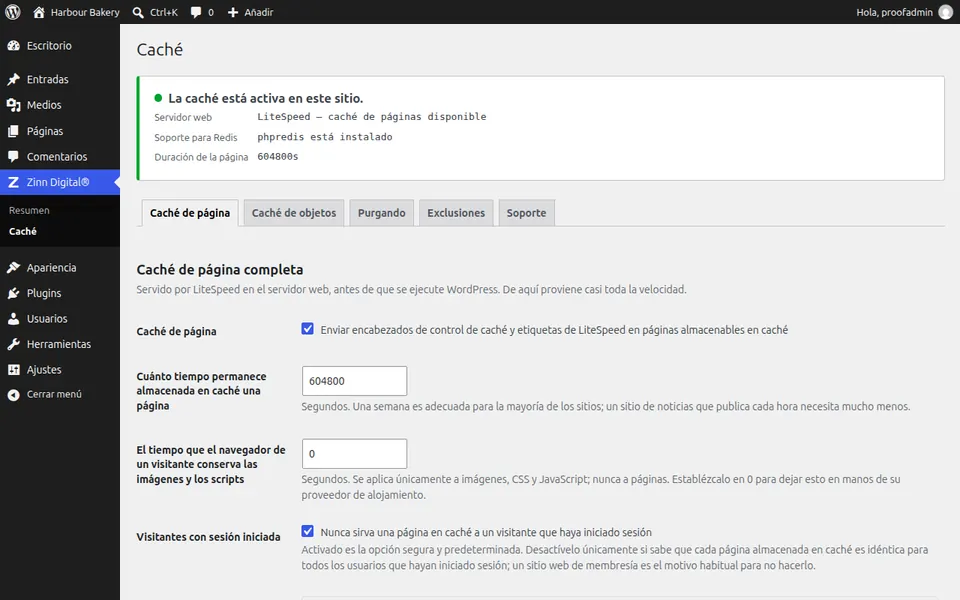
Aparece un menú de Zinn Digital® en el panel de administración de WordPress. Ábralo y elija Cache. El panel de la parte superior muestra qué caché de página está en uso, si la caché de objetos de Redis está almacenando datos y el tiempo de vida de la página.
Confirmar que la caché esté activa
El panel debe indicar que la caché de página está activa. En LiteSpeed utiliza la caché del servidor; en cualquier otro servidor instala su propia caché de archivos la primera vez que abra los ajustes.
Siguiente guía: Instalar Zinn® Cache Pro
Incluido gratis con el alojamiento de Zinn Digital®
Obtenga Zinn® Cache gratis con el alojamiento de Zinn Digital®
Cada sitio de WordPress en nuestros propios servidores incluye Zinn® Cache instalado y conectado: la caché de páginas está activada, la caché de objetos de Redis se gestiona para usted y las actualizaciones de plugins llegan por sí solas. Zinn® Cache Pro no está incluido; añádalo a cualquier sitio cuando lo desee.