 Zinn® Cache
Instalirajte Zinn® Cache na WordPress web-mjesto
Kako instalirati i aktivirati Zinn® Cache, gdje se nalaze njegove postavke i kako potvrditi da predmemorija stranica radi.
Provjerite gdje je web-mjesto smješteno
WordPress web-mjesta na našim vlastitim poslužiteljima već imaju instaliran i aktivan Zinn® Cache — prijeđite izravno na provjeru radi li predmemoriranje. Za web-mjesto hostirano bilo gdje drugdje, instalirajte ga kako je navedeno u nastavku: radi na bilo kojem web-poslužitelju.
Preuzmite dodatak
Preuzmite najnoviju zip datoteku Zinn® Cache s ove web-lokacije. Zadržite datoteku u zip formatu.
Prenesite i aktivirajte
U WordPress-u otvorite Plugins, odaberite Add Plugin, a zatim Upload Plugin. Odaberite zip datoteku, instalirajte je i pritisnite Activate.
Otvorite postavke
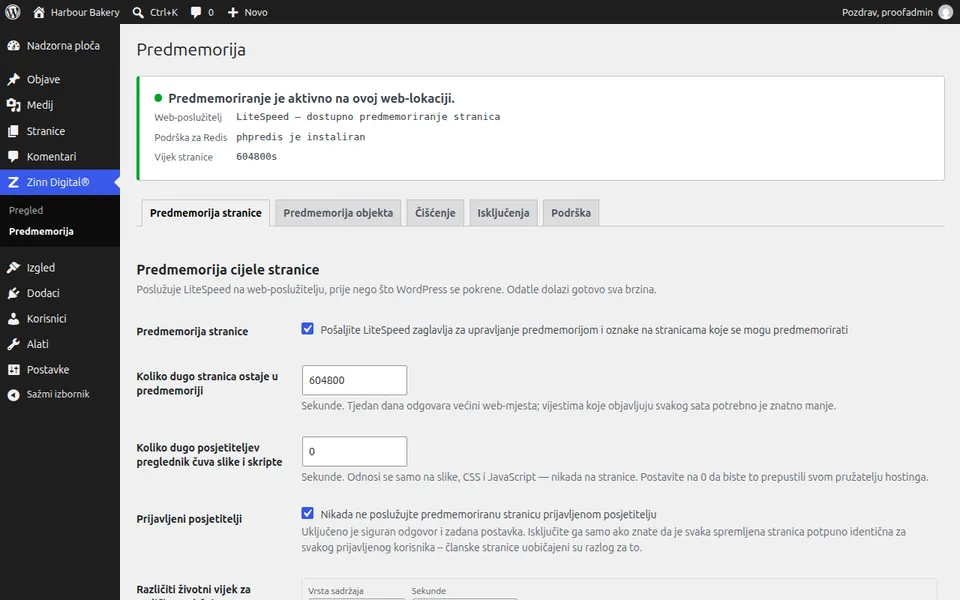
Izbornik Zinn Digital® pojavljuje se u administratorskom sučelju sustava WordPress. Otvorite ga i odaberite Cache. Ploča na vrhu prikazuje koja se predmemorija stranice koristi, pohranjuje li Redis predmemorija objekata podatke te vijek trajanja stranice.
Potvrdite da je predmemoriranje aktivno
Ploča bi trebala prikazivati da je predmemorija stranice aktivna. Na LiteSpeedu koristi predmemoriju poslužitelja; na bilo kojem drugom poslužitelju instalira vlastitu datotečnu predmemoriju kada prvi put otvorite postavke.
Sljedeći vodič: Instalirajte Zinn® Cache Pro
Uključeno besplatno uz Zinn Digital® hosting
Preuzmite Zinn® Cache besplatno uz hosting Zinn Digital®
Svaka WordPress stranica na našim vlastitim poslužiteljima dolazi s instaliranim i povezanim Zinn® Cache: predmemorija stranica je uključena, Redis objektna predmemorija upravlja se za Vas, a ažuriranja dodataka dolaze sama. Zinn® Cache Pro nije uključen; dodajte ga na bilo koju stranicu kada to želite.