 Zinn® Cache
Инсталирайте Zinn® Cache на WordPress сайт
Как да инсталирате и активирате Zinn® Cache, къде се намират настройките му и как да потвърдите, че кешът на страниците работи.
Проверете къде се хоства сайтът
Сайтовете на WordPress на нашите собствени сървъри вече имат инсталиран и активен Zinn® Cache — преминете директно към проверка дали кеширането работи. За сайт, хостван на друго място, инсталирайте го както е описано по-долу: той работи на всеки уеб сървър.
Изтеглете разширението
Изтеглете най-новия zip файл на Zinn® Cache от този сайт. Запазете файла архивиран.
Качване и активиране
В WordPress отворете Plugins, изберете Add Plugin, след това Upload Plugin. Изберете zip файла, инсталирайте го и натиснете Activate.
Отворете настройките
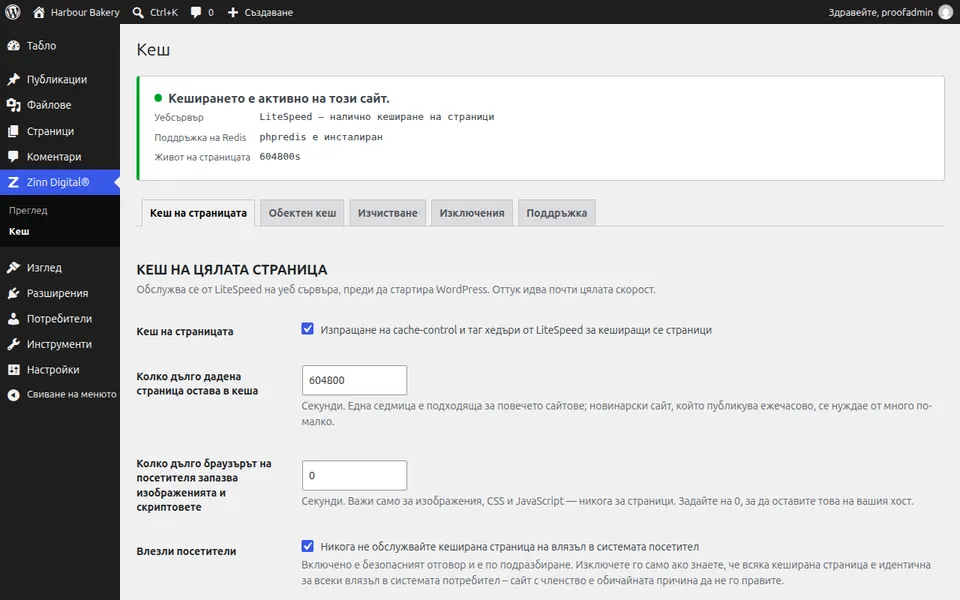
В административния панел на WordPress се появява меню Zinn Digital®. Отворете го и изберете Cache. Панелът в горната част показва кой кеш на страници се използва, дали обектният кеш на Redis съхранява данни и продължителността на живот на страницата.
Потвърждаване, че кеширането е активно
Панелът трябва да показва, че кешът на страниците е активен. При LiteSpeed се използва кешът на сървъра; при всеки друг сървър той инсталира собствен файлов кеш при първото отваряне на настройките.
Следващо ръководство: Инсталиране на Zinn® Cache Pro
Включено безплатно с хостинг от Zinn Digital®
Вземете Zinn® Cache безплатно с хостинг от Zinn Digital®
Всеки WordPress сайт на нашите собствени сървъри идва с инсталиран и свързан Zinn® Cache: кешът на страниците е включен, обектният кеш на Redis се управлява вместо Вас, а актуализациите на плъгините пристигат сами. Zinn® Cache Pro не е включен; добавете го към всеки сайт, когато пожелаете.