 Zinn® Cache
WordPress साइटवर Zinn® Cache स्थापित करा
Zinn® Cache कसे इन्स्टॉल आणि सक्रिय करावे, त्याची सेटिंग्ज कुठे आहेत, आणि पेज कॅशे कार्यरत असल्याची खात्री कशी करावी.
साइट कुठे होस्ट केली आहे ते तपासा
आमच्या स्वतःच्या सर्व्हरवरील WordPress साइट्सवर Zinn® Cache आधीपासूनच इन्स्टॉल आणि सक्रिय आहे — कॅशिंग कार्य करत आहे का हे थेट तपासण्यासाठी पुढे जा. इतर कुठेही होस्ट केलेल्या साइटसाठी, ते खाली दिल्याप्रमाणे इन्स्टॉल करा: हे कोणत्याही वेब सर्व्हरवर कार्य करते.
प्लगइन डाउनलोड करा
या साइटवरून नवीनतम Zinn® Cache झिप फाइल डाउनलोड करा. फाइल झिप स्वरूपातच ठेवा.
अपलोड करा आणि सक्रिय करा
WordPress मध्ये, Plugins उघडा, Add Plugin निवडा, नंतर Upload Plugin निवडा. zip फाइल निवडा, ती स्थापित करा आणि Activate दाबा.
सेटिंग्ज उघडा
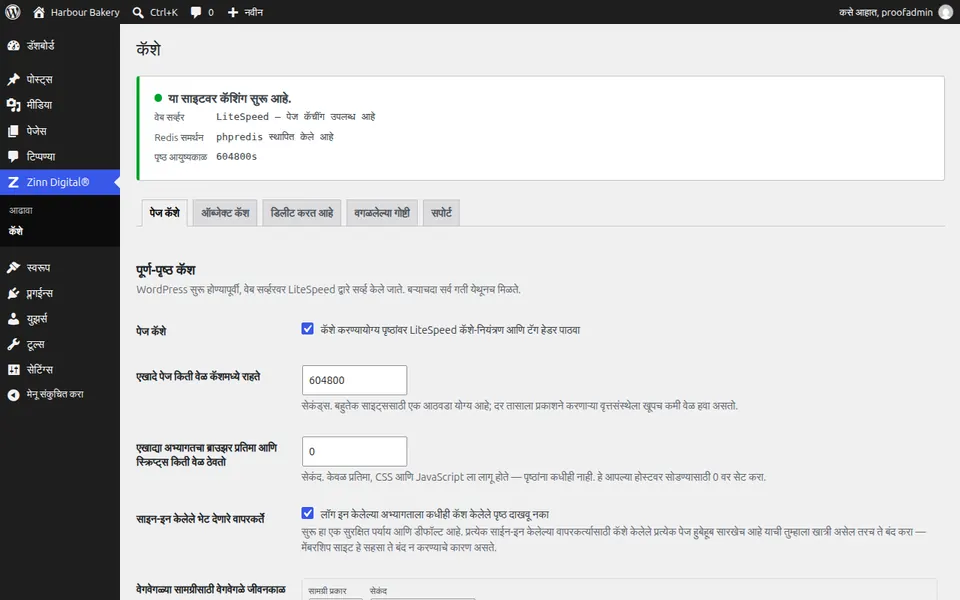
WordPress ॲडमिनमध्ये एक Zinn Digital® मेनू दिसेल. तो उघडा आणि Cache निवडा. सर्वात वरचे पॅनेल कोणते पेज कॅशे वापरात आहे, Redis ऑब्जेक्ट कॅशे डेटा संचयित करत आहे का, आणि पेजचे आयुष्य दर्शवते.
कॅशिंग सक्रिय असल्याची पुष्टी करा
पॅनेलने पृष्ठ कॅशे सक्रिय असल्याचे दाखवले पाहिजे. LiteSpeed वर ते सर्व्हरची कॅशे वापरते; इतर कोणत्याही सर्व्हरवर तुम्ही पहिल्यांदा सेटिंग्ज उघडता तेव्हा ते स्वतःची फाइल कॅशे स्थापित करते.
पुढील मार्गदर्शक: Zinn® Cache Pro स्थापित करा
Zinn Digital® होस्टिंगसह विनामूल्य समाविष्ट
Zinn Digital® होस्टिंगवर Zinn® Cache मोफत मिळवा
आमच्या स्वतःच्या सर्व्हरवरील प्रत्येक WordPress साइट Zinn® Cache इन्स्टॉल आणि कनेक्ट करून येते: पृष्ठ कॅशे सुरू आहे, Redis ऑब्जेक्ट कॅशे आपल्यासाठी व्यवस्थापित केली जाते आणि प्लगइन अपडेट्स आपोआप येतात. Zinn® Cache Pro समाविष्ट नाही; जेव्हा आपल्याला हवे असेल तेव्हा ते कोणत्याही साइटवर जोडा.