 Zinn® Cache
Telepítse a Zinn® Cache alkalmazást egy WordPress-webhelyre
A Zinn® Cache telepítése és aktiválása, a beállítások helye, valamint az oldal-gyorsítótár működésének ellenőrzése.
Ellenőrizze, hol van a webhely kiszolgálva
A saját szervereinken található WordPress webhelyeken a Zinn® Cache már telepítve van és aktív — lépjen közvetlenül annak ellenőrzésére, hogy a gyorsítótárazás működik-e. Bárhol máshol hosztolt webhely esetén telepítse az alábbiak szerint: bármilyen webszerveren működik.
Bővítmény letöltése
Töltse le a legújabb Zinn® Cache zip fájlt erről a webhelyről. Tartsa a fájlt tömörítve.
Feltöltés és aktiválás
A WordPress-ben nyissa meg a Plugins menüpontot, válassza az Add Plugin, majd a Upload Plugin lehetőséget. Válassza ki a zip fájlt, telepítse, majd nyomja meg az Activate gombot.
Beállítások megnyitása
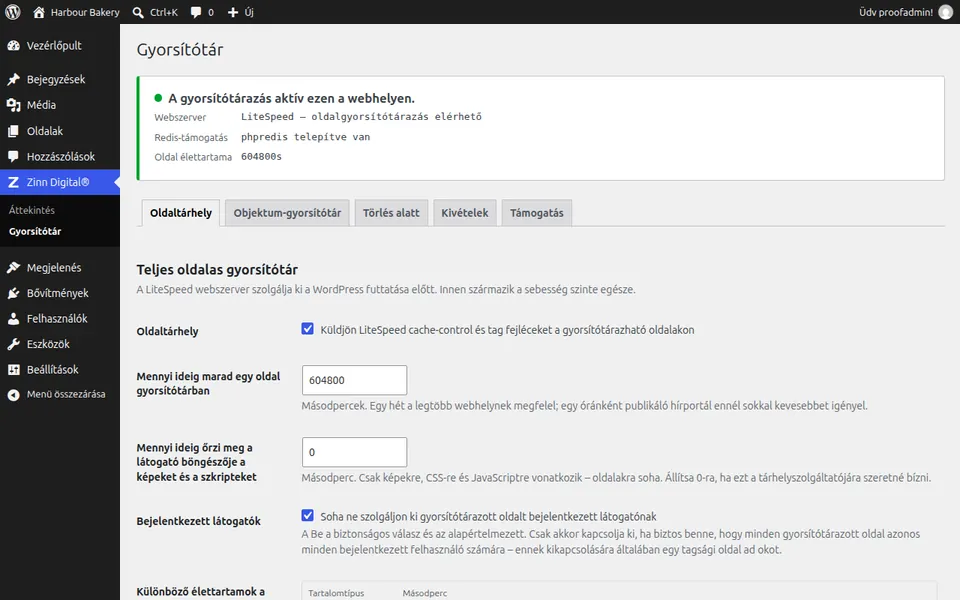
Egy Zinn Digital® menü jelenik meg a WordPress adminisztrációs felületén. Nyissa meg, és válassza a Cache lehetőséget. A felső panel mutatja, hogy melyik oldalgyorsítótár van használatban, hogy a Redis objektum-gyorsítótár tárol-e adatokat, valamint az oldal élettartamát.
Gyorsítótárazás aktív állapotának megerősítése
A panelnek jeleznie kell, hogy az oldalgyorsítótár aktív. LiteSpeed esetén a kiszolgáló gyorsítótárát használja; bármely más kiszolgálón a saját fájlgyorsítótárát telepíti a beállítások első megnyitásakor.
Következő útmutató: A Zinn® Cache Pro telepítése
Ingyenesen mellékelve a Zinn Digital® tárhelyhez
Szerezze be a Zinn® Cache szolgáltatást ingyenesen a Zinn Digital® webtárhelyhez
A saját szervereinken található minden WordPress webhely előre telepített és csatlakoztatott Zinn® Cache szolgáltatással érkezik: az oldal gyorsítótárazása be van kapcsolva, a Redis objektum-gyorsítótárazást kezeljük Ön helyett, és a bővítményfrissítések maguktól megérkeznek. A Zinn® Cache Pro nem része a csomagnak; bármikor hozzáadhatja bármelyik webhelyhez, amikor csak szeretné.