 Zinn® Cache
تثبيت Zinn® Cache على موقع WordPress
كيفية تثبيت Zinn® Cache وتفعيله، وأين توجد إعداداته، وكيفية التأكد من أن التخزين المؤقت للصفحات يعمل.
تحقق من مكان استضافة الموقع
تحتوي مواقع WordPress على خوادمنا بالفعل على Zinn® Cache مثبتًا ونشطًا — انتقل مباشرةً إلى التحقق من أن التخزين المؤقت يعمل. بالنسبة لموقع مستضاف في أي مكان آخر، قم بتثبيته كما هو موضح أدناه: إنه يعمل على أي خادم ويب.
تنزيل المكون الإضافي
قم بتنزيل أحدث ملف مضغوط لـ Zinn® Cache من هذا الموقع. احتفظ بالملف مضغوطًا.
التحميل والتفعيل
في WordPress، افتح Plugins، واختر Add Plugin، ثم Upload Plugin. اختر ملف zip، وقم بتثبيته، ثم اضغط على Activate.
افتح الإعدادات
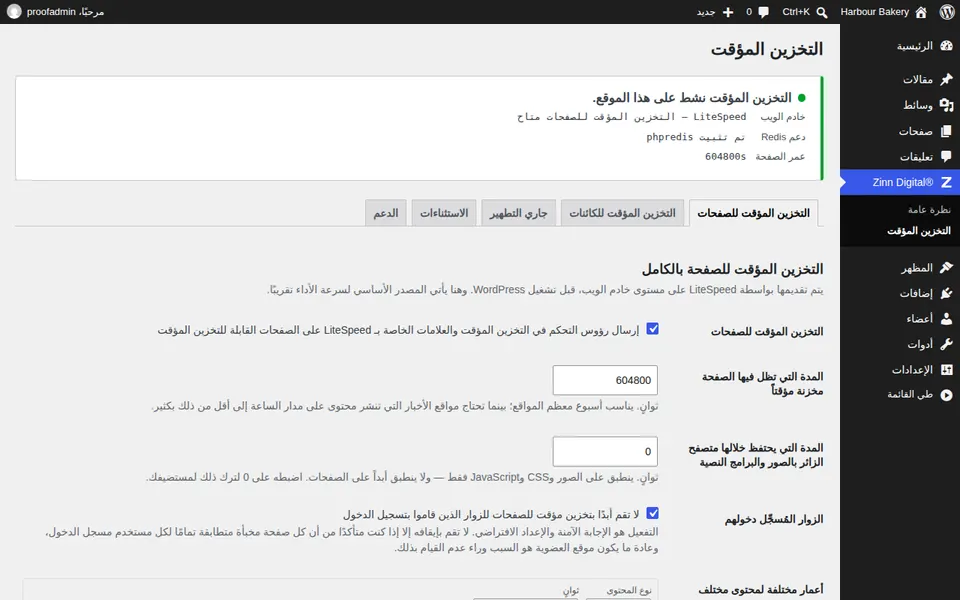
تظهر قائمة Zinn Digital® في لوحة تحكم WordPress. افتحها واختر Cache. تعرض اللوحة الموجودة في الأعلى ذاكرة التخزين المؤقت للصفحة المستخدمة حاليًا، وما إذا كانت ذاكرة التخزين المؤقت للكائنات Redis تخزن البيانات، وفترة بقاء الصفحة.
تأكيد تنشيط التخزين المؤقت
يجب أن توضح اللوحة أن ذاكرة التخزين المؤقت للصفحة نشطة. في LiteSpeed، يتم استخدام ذاكرة التخزين المؤقت الخاصة بالخادم؛ أما على أي خادم آخر، فسيقوم بتثبيت ذاكرة التخزين المؤقت للملفات الخاصة به في المرة الأولى التي تفتحون فيها الإعدادات.
الدليل التالي: تثبيت Zinn® Cache Pro
مضمّن مجانًا مع استضافة Zinn Digital®
احصل على Zinn® Cache مجانًا مع استضافة Zinn Digital®
يأتي كل موقع WordPress على خوادمنا الخاصة مزودًا بـ Zinn® Cache مثبتًا ومتصلاً: ذاكرة التخزين المؤقت للصفحات مفعّلة، وتتم إدارة ذاكرة التخزين المؤقت للكائنات Redis نيابة عنكم، وتصل تحديثات الإضافات تلقائيًا. لا تتضمن الخدمة Zinn® Cache Pro؛ يمكنكم إضافتها إلى أي موقع عندما ترغبون في ذلك.