 Zinn® Cache
تثبيت Zinn® Cache Pro
أضف Zinn® Cache Pro إلى موقع يعمل عليه Zinn® Cache المجاني: ابدأ فترة تجريبية أو اشترِ ترخيصًا، ثم ثبّته وفعّل الترخيص.
الإبقاء على تثبيت Zinn® Cache
تعد Pro إضافة وتتطلب تثبيت إضافة Zinn® Cache المجانية وتفعيلها. إذا لم تكن كذلك، فيرجى تثبيتها أولاً.
ابدأ فترة تجريبية أو اشترِ ترخيصاً
في WordPress، افتح Zinn Digital®، ثم Cache، واختر علامة تبويب Pro. ابدأ الفترة التجريبية المجانية هناك، أو اشترِ ترخيصًا سنويًا لموقع واحد أو خمسة مواقع أو مواقع غير محدودة. يتولى Freemius إتمام عملية الدفع.
تثبيت المكوّن الإضافي
قم بتنزيل Zinn® Cache Pro من الرابط الذي يرسله Freemius. في WordPress، افتح Plugins، ثم Add Plugin، ثم Upload Plugin، واختر ملف zip وقم بتثبيته.
قم بتنشيطه وترخيصك
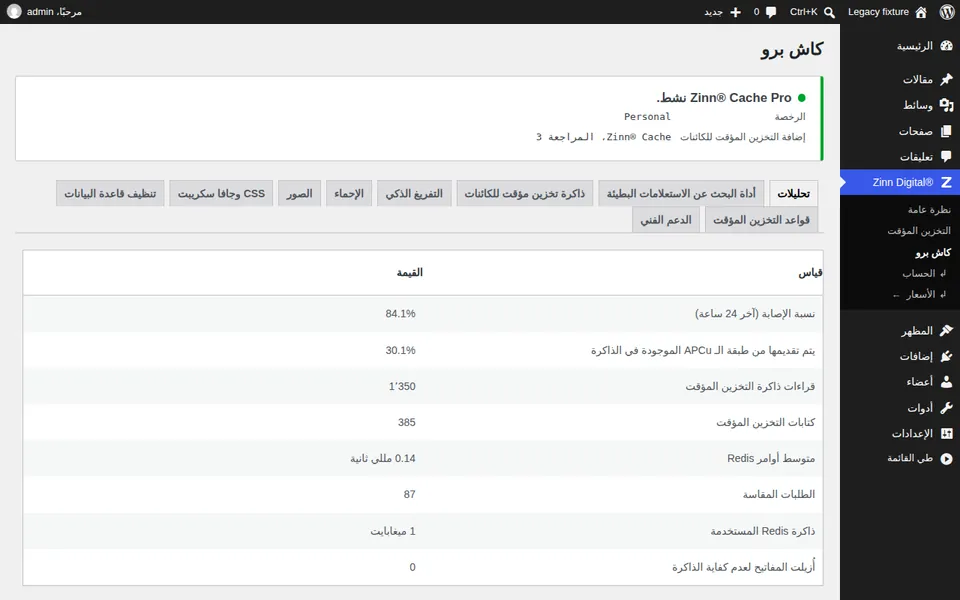
قَم بتفعيل الإضافة وأدخل مفتاح الترخيص الخاص بك عندما يُطلب منك ذلك. سيظهر إدخال Cache Pro أسفل قائمة Zinn Digital®، مع بطاقة تفيد بأن الترخيص نشط.
اطّلع على التحليلات أولاً
افتح علامة التبويب «التحليلات» بعد يوم من حركة المرور. توضح لك نسبة الإصابة ما إذا كانت ذاكرة التخزين المؤقت تعمل بشكل جيد قبل إجراء أي تغيير.
ثم قم بتفعيل ما تحتاجه
تتوفر علامة تبويب خاصة بكل من الإحماء، والصور، وCSS، وJavaScript، وتنظيف قاعدة البيانات. قم بتفعيل إحداها، وتحقق من الموقع، ثم انتقل إلى التالية.
الدليل التالي: تحقق مما إذا كانت ذاكرة التخزين المؤقت لـ WordPress تعمل لديك
مضمّن مجانًا مع استضافة Zinn Digital®
احصل على Zinn® Cache مجانًا مع استضافة Zinn Digital®
يأتي كل موقع WordPress على خوادمنا الخاصة مزودًا بـ Zinn® Cache مثبتًا ومتصلاً: ذاكرة التخزين المؤقت للصفحات مفعّلة، وتتم إدارة ذاكرة التخزين المؤقت للكائنات Redis نيابة عنكم، وتصل تحديثات الإضافات تلقائيًا. لا تتضمن الخدمة Zinn® Cache Pro؛ يمكنكم إضافتها إلى أي موقع عندما ترغبون في ذلك.