 Zinn® Cache
Zinn® Cache Pro をインストール
無料の Zinn® Cache を実行しているサイトに Zinn® Cache Pro を追加します: トライアルを開始するかライセンスを購入し、インストールしてライセンスをアクティベートしてください。
Zinn® Cache をインストールしたままにする
Pro はアドオンであり、無料の Zinn® Cache プラグインがインストールされ、有効化されている必要があります。まだの場合は、まずそれをインストールしてください。
トライアルを開始するか、ライセンスを購入してください
WordPress で Zinn Digital® を開き、次に Cache を開いて、Pro タブを選択してください。そこで無料トライアルを開始するか、1つ、5つ、または無制限のサイト向けの年間ライセンスをご購入ください。チェックアウトは Freemius が処理します。
プラグインをインストール
Freemius から送信されたリンクから Zinn® Cache Pro をダウンロードしてください。WordPress で Plugins、Add Plugin、Upload Plugin の順に開き、zip ファイルを選択してインストールしてください。
それとライセンスを有効化してください
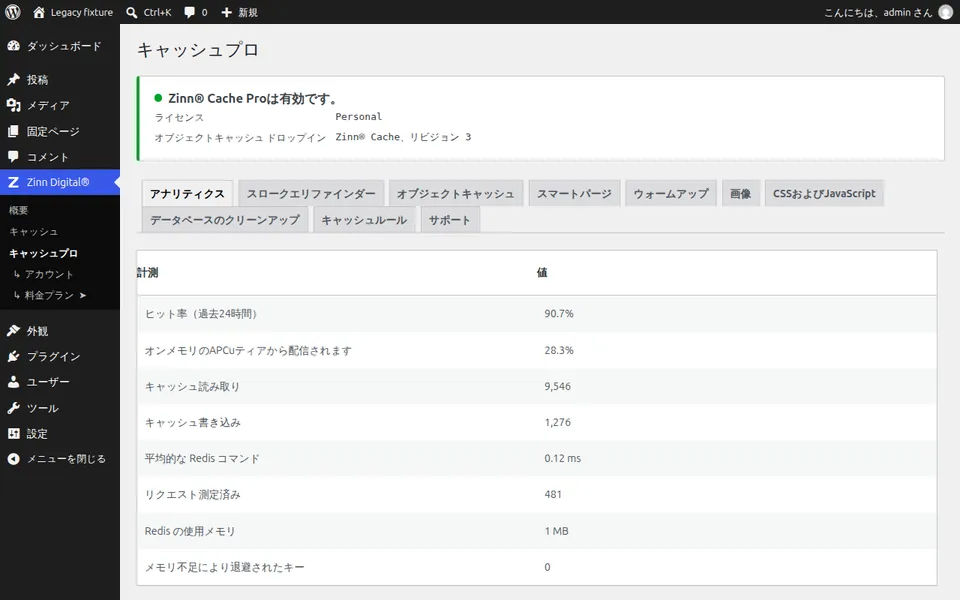
プラグインを有効化し、求められたらライセンスキーを入力してください。Zinn Digital® メニューの下に Cache Pro エントリが表示され、ライセンスが有効であることを示すカードが表示されます。
まずアナリティクスを確認してください
1日のトラフィックの後に「アナリティクス」タブを開いてください。変更を加える前に、ヒット率を見ることでキャッシュが正常に機能しているかどうかがわかります。
その後、必要なものを有効にしてください
ウォームアップ、画像、CSS、JavaScript、データベースのクリーンアップには、それぞれ独自のタブがあります。1つを有効にしてサイトを確認し、次のタブに進んでください。
Zinn Digital®ホスティングに無料で含まれています
Zinn Digital®ホスティングで Zinn® Cache を無料でご利用いただけます
当社の専用サーバー上のすべての WordPress サイトには、Zinn® Cache がインストールおよび接続された状態で提供されます。ページキャッシュは有効化されており、Redis オブジェクトキャッシュはお客様に代わって管理され、プラグインの更新は自動的に届きます。Zinn® Cache Pro は含まれていません。ご希望の際に任意のサイトへ追加してください。