 Zinn® Cache
ຕິດຕັ້ງ Zinn® Cache Pro
ເພີ່ມ Zinn® Cache Pro ໃສ່ເວັບໄຊທີ່ໃຊ້ Zinn® Cache ເວີຊັນຟຣີ: ເລີ່ມການທົດລອງໃຊ້ ຫຼື ຊື້ໃບອະນຸຍາດ, ຕິດຕັ້ງມັນ ແລະ ເປີດໃຊ້ໃບອະນຸຍາດ.
ຮັກສາ Zinn® Cache ໃຫ້ຕິດຕັ້ງຢູ່
Pro ແມ່ນສ່ວນເສີມ ແລະ ຕ້ອງການໃຫ້ຕິດຕັ້ງພ້ອມທັງເປີດໃຊ້ງານປລັກອິນ Zinn® Cache ຟຣີ. ຖ້າຍັງບໍ່ທັນໄດ້ຕິດຕັ້ງ, ກະລຸນາຕິດຕັ້ງມັນກ່ອນ.
ເລີ່ມຕົ້ນການທົດລອງໃຊ້ ຫຼື ຊື້ໃບອະນຸຍາດ
ໃນ WordPress ໃຫ້ເປີດ Zinn Digital®, ຈາກນັ້ນ Cache, ແລະ ເລືອກແຖບ Pro. ເລີ່ມຕົ້ນການທົດລອງໃຊ້ຟຣີຢູ່ທີ່ນັ້ນ, ຫຼື ຊື້ໃບອະນຸຍາດລາຍປີສຳລັບໜຶ່ງ, ຫ້າ ຫຼື ເວັບໄຊບໍ່ຈຳກັດ. Freemius ຈັດການການຊຳລະເງິນ.
ຕິດຕັ້ງປລັກອິນ
ດາວໂຫຼດ Zinn® Cache Pro ຈາກລິ້ງທີ່ Freemius ສົ່ງໃຫ້. ໃນ WordPress ໃຫ້ເປີດ Plugins, Add Plugin, Upload Plugin, ເລືອກໄຟລ໌ zip ແລະ ຕິດຕັ້ງມັນ.
ເປີດໃຊ້ງານມັນ ແລະ ໃບອະນຸຍາດຂອງທ່ານ
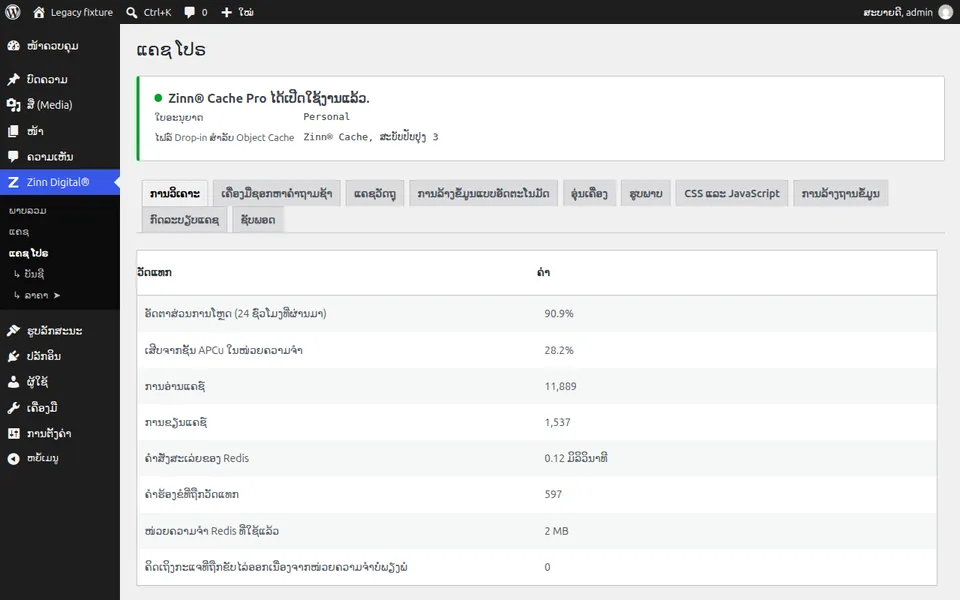
ເປີດໃຊ້ປລັກອິນ ແລະ ປ້ອນລະຫັດໃບອະນຸຍາດຂອງທ່ານເມື່ອມີການຖາມ. ລາຍການ Cache Pro ຈະປະກົດຂຶ້ນພາຍໃຕ້ເມນູ Zinn Digital®, ພ້ອມກັບບັດທີ່ລະບຸວ່າໃບອະນຸຍາດເຮັດວຽກຢູ່.
ເບິ່ງການວິເຄາະກ່ອນ
ເປີດແທັບການວິເຄາະຫຼັງຈາກມີການເຂົ້າຊົມເປັນເວລາໜຶ່ງມື້. ອັດຕາການຮິດຈະບອກໃຫ້ທ່ານຮູ້ວ່າແຄດເຮັດວຽກໄດ້ດີຫຼືບໍ່ ກ່ອນທີ່ທ່ານຈະປ່ຽນແປງຫຍັງ.
ຈາກນັ້ນເປີດໃຊ້ສິ່ງທີ່ທ່ານຕ້ອງການ
ການວອມອັບ, ຮູບພາບ, CSS ແລະ JavaScript ແລະ ການອະນາໄມຖານຂໍ້ມູນ ແຕ່ລະຢ່າງມີແທັບສະເພາະຂອງຕົນເອງ. ເປີດອັນໜຶ່ງ, ກວດເບິ່ງເວັບໄຊ, ແລ້ວຈຶ່ງຍ້າຍໄປອັນຕໍ່ໄປ.
ຄູ່ມືຕໍ່ໄປ: ກວດເບິ່ງວ່າແຄສ WordPress ຂອງທ່ານເຮັດວຽກຫຼືບໍ່
ຮວມຟຣີກັບໂຮສຕິ້ງ Zinn Digital®
ຮັບ Zinn® Cache ຟຣີໃນໂຮສຕິ້ງ Zinn Digital®
ທຸກໆເວັບໄຊ WordPress ໃນເຊີບເວີຂອງພວກເຮົາເອງແມ່ນມາພ້ອມກັບ Zinn® Cache ທີ່ຕິດຕັ້ງ ແລະ ເຊື່ອມຕໍ່ແລ້ວ: ແຄຊ໌ໜ້າເວັບເປີດຢູ່, ແຄຊ໌ວັດຖຸ Redis ຖືກຈັດການໃຫ້ທ່ານ, ແລະ ການອັບເດດປລັກອິນຈະມາເອງໂດຍອັດຕະໂນມັດ. Zinn® Cache Pro ບໍ່ໄດ້ຮວມຢູ່ນຳ; ໃຫ້ເພີ່ມມັນໃສ່ເວັບໄຊໃດກໍໄດ້ເມື່ອທ່ານຕ້ອງການ.