 Zinn® Cache
WordPress 사이트에 Zinn® Cache 설치
Zinn® Cache 설치 및 활성화 방법, 설정 위치, 페이지 캐시가 정상적으로 작동하는지 확인하는 방법.
사이트가 호스팅되는 위치 확인
당사 자체 서버의 WordPress 사이트에는 Zinn® Cache가 이미 설치 및 활성화되어 있습니다. 캐싱이 작동하는지 확인하는 단계로 바로 이동하십시오. 다른 곳에서 호스팅되는 사이트의 경우 아래와 같이 설치하십시오. 모든 웹 서버에서 작동합니다.
플러그인 다운로드
이 사이트에서 최신 Zinn® Cache zip 파일을 다운로드하십시오. 파일은 압축된 상태로 유지하십시오.
업로드 및 활성화
WordPress에서 Plugins를 열고 Add Plugin을 선택한 다음 Upload Plugin을 선택하십시오. zip 파일을 선택하여 설치한 후 Activate를 누르십시오.
설정 열기
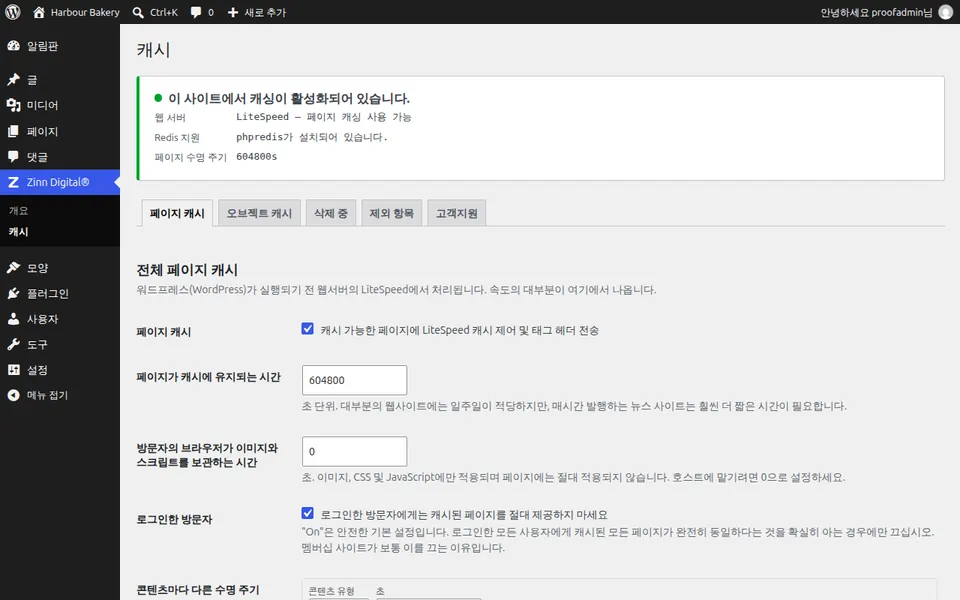
WordPress 관리자 화면에 Zinn Digital® 메뉴가 표시됩니다. 해당 메뉴를 열고 Cache를 선택하십시오. 상단 패널에는 사용 중인 페이지 캐시, Redis 객체 캐시의 데이터 저장 여부, 페이지 유효 기간이 표시됩니다.
캐싱 활성화 상태 확인
패널에 페이지 캐시가 활성 상태라고 표시되어야 합니다. LiteSpeed에서는 서버의 캐시를 사용하며, 다른 서버에서는 설정을 처음 열 때 자체 파일 캐시를 설치합니다.
다음 가이드: Zinn® Cache Pro 설치
Zinn Digital® 호스팅에 무료로 포함되어 있습니다
Zinn Digital® 호스팅에서 Zinn® Cache를 무료로 이용해 보세요
당사 자체 서버의 모든 WordPress 사이트에는 Zinn® Cache가 설치 및 연결되어 제공됩니다. 페이지 캐시가 켜져 있고, Redis 객체 캐시가 고객님을 위해 관리되며, 플러그인 업데이트가 자동으로 제공됩니다. Zinn® Cache Pro는 포함되어 있지 않으며, 원하실 때 언제든지 모든 사이트에 추가하실 수 있습니다.