 Zinn® Cache
Bir WordPress sitesine Zinn® Cache yükleyin
Zinn® Cache nasıl kurulur ve etkinleştirilir, ayarları nerede bulunur ve sayfa önbelleğinin çalıştığı nasıl doğrulanır.
Sitenin nerede barındırıldığını kontrol edin
Kendi sunucularımızdaki WordPress sitelerinde Zinn® Cache zaten yüklü ve etkindir; doğrudan önbelleğe almanın çalışıp çalışmadığını kontrol etmeye geçin. Başka bir yerde barındırılan bir site için aşağıdaki gibi yükleyin: her web sunucusunda çalışır.
Eklentiyi indirin
Bu siteden en son Zinn® Cache zip dosyasını indirin. Dosyayı sıkıştırılmış halde tutun.
Yükle ve etkinleştir
WordPress'te Plugins bölümünü açın, Add Plugin'i ve ardından Upload Plugin'i seçin. Zip dosyasını seçin, yükleyin ve Activate düğmesine basın.
Ayarları açın
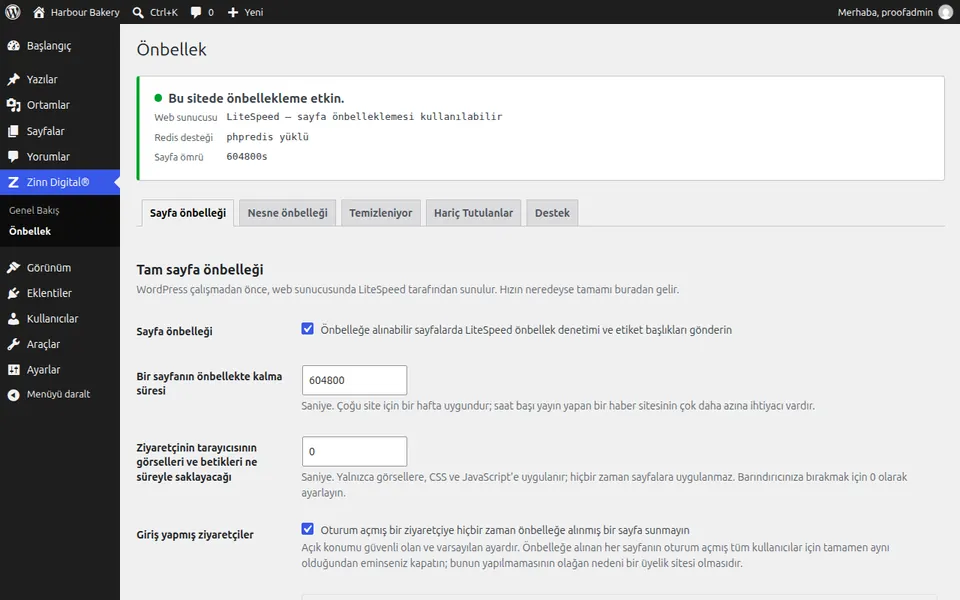
WordPress yönetim panelinde bir Zinn Digital® menüsü görünür. Bu menüyü açın ve Cache seçeneğini belirleyin. Üstteki panel hangi sayfa önbelleğinin kullanımda olduğunu, Redis nesne önbelleğinin veri depolayıp depolamadığını ve sayfa ömrünü gösterir.
Önbelleğe almanın etkin olduğunu doğrulayın
Panelde sayfa önbelleğinin etkin olduğu belirtilmelidir. LiteSpeed üzerinde sunucunun önbelleğini kullanır; diğer tüm sunucularda ayarları ilk kez açtığınızda kendi dosya önbelleğini yükler.
Sonraki kılavuz: Zinn® Cache Pro Kur
Zinn Digital® barındırma ile ücretsiz olarak dahildir
Zinn Digital® barındırma hizmetinde Zinn® Cache'e ücretsiz sahip olun
Kendi sunucularımızdaki her WordPress sitesi, Zinn® Cache kurulu ve bağlı olarak gelir: sayfa önbelleği açıktır, Redis nesne önbelleği sizin yerinize yönetilir ve eklenti güncellemeleri kendiliğinden gelir. Zinn® Cache Pro dahil değildir; istediğiniz zaman herhangi bir siteye ekleyebilirsiniz.