 Zinn® Cache
ਇੱਕ WordPress ਸਾਈਟ 'ਤੇ Zinn® Cache ਸਥਾਪਤ ਕਰੋ
Zinn® Cache ਨੂੰ ਕਿਵੇਂ ਇੰਸਟਾਲ ਅਤੇ ਐਕਟੀਵੇਟ ਕਰਨਾ ਹੈ, ਇਸਦੀਆਂ ਸੈਟਿੰਗਾਂ ਕਿੱਥੇ ਹਨ, ਅਤੇ ਇਹ ਕਿਵੇਂ ਪੁਸ਼ਟੀ ਕਰਨੀ ਹੈ ਕਿ ਪੇਜ ਕੈਸ਼ ਕੰਮ ਕਰ ਰਿਹਾ ਹੈ।
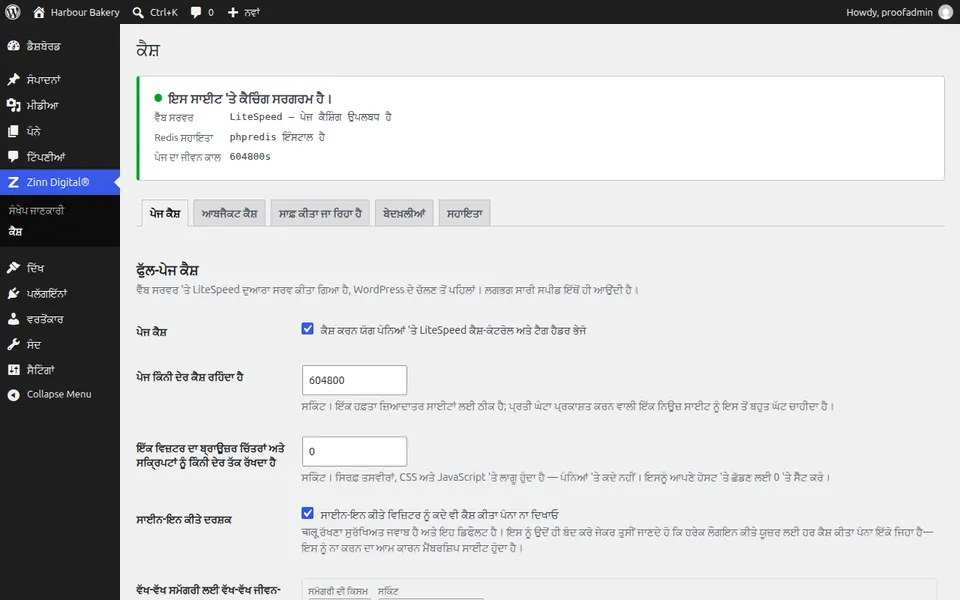
ਜਾਂਚ ਕਰੋ ਕਿ ਸਾਈਟ ਕਿੱਥੇ ਹੋਸਟ ਕੀਤੀ ਗਈ ਹੈ
ਸਾਡੇ ਆਪਣੇ ਸਰਵਰਾਂ 'ਤੇ ਮੌਜੂਦ WordPress ਸਾਈਟਾਂ ਵਿੱਚ Zinn® Cache ਪਹਿਲਾਂ ਹੀ ਇੰਸਟਾਲ ਅਤੇ ਕਿਰਿਆਸ਼ੀਲ ਹੈ — ਸਿੱਧੇ ਇਹ ਜਾਂਚਣ ਵੱਲ ਵਧੋ ਕਿ ਕੈਸ਼ਿੰਗ ਕੰਮ ਕਰ ਰਹੀ ਹੈ ਜਾਂ ਨਹੀਂ। ਕਿਸੇ ਹੋਰ ਥਾਂ ਹੋਸਟ ਕੀਤੀ ਗਈ ਸਾਈਟ ਲਈ, ਇਸਨੂੰ ਹੇਠਾਂ ਦਿੱਤੇ ਅਨੁਸਾਰ ਇੰਸਟਾਲ ਕਰੋ: ਇਹ ਕਿਸੇ ਵੀ ਵੈੱਬ ਸਰਵਰ 'ਤੇ ਕੰਮ ਕਰਦਾ ਹੈ।
ਪਲੱਗਇਨ ਡਾਊਨਲੋਡ ਕਰੋ
ਇਸ ਸਾਈਟ ਤੋਂ ਨਵੀਨਤਮ Zinn® Cache ਜ਼ਿਪ ਫ਼ਾਈਲ ਡਾਊਨਲੋਡ ਕਰੋ। ਫ਼ਾਈਲ ਨੂੰ ਜ਼ਿਪ ਹੀ ਰਹਿਣ ਦਿਓ।
ਅੱਪਲੋਡ ਕਰੋ ਅਤੇ ਸਰਗਰਮ ਕਰੋ
WordPress ਵਿੱਚ, Plugins ਖੋਲ੍ਹੋ, Add Plugin ਚੁਣੋ, ਫਿਰ Upload Plugin ਚੁਣੋ। zip ਫ਼ਾਈਲ ਚੁਣੋ, ਇਸਨੂੰ ਸਥਾਪਤ ਕਰੋ, ਅਤੇ Activate ਦਬਾਓ।
ਸੈਟਿੰਗਾਂ ਖੋਲ੍ਹੋ
WordPress ਐਡਮਿਨ ਵਿੱਚ ਇੱਕ Zinn Digital® ਮੀਨੂ ਦਿਖਾਈ ਦਿੰਦਾ ਹੈ। ਇਸਨੂੰ ਖੋਲ੍ਹੋ ਅਤੇ Cache ਚੁਣੋ। ਸਭ ਤੋਂ ਉੱਪਰ ਵਾਲਾ ਪੈਨਲ ਦਿਖਾਉਂਦਾ ਹੈ ਕਿ ਕਿਹੜਾ ਪੰਨਾ ਕੈਸ਼ ਵਰਤੋਂ ਵਿੱਚ ਹੈ, ਕੀ Redis ਆਬਜੈਕਟ ਕੈਸ਼ ਡੇਟਾ ਸਟੋਰ ਕਰ ਰਿਹਾ ਹੈ, ਅਤੇ ਪੰਨੇ ਦੀ ਮਿਆਦ ਕਿੰਨੀ ਹੈ।
ਪੁਸ਼ਟੀ ਕਰੋ ਕਿ ਕੈਸ਼ਿੰਗ ਕਿਰਿਆਸ਼ੀਲ ਹੈ
ਪੈਨਲ 'ਤੇ ਇਹ ਦਰਸਾਇਆ ਜਾਣਾ ਚਾਹੀਦਾ ਹੈ ਕਿ ਪੰਨਾ ਕੈਸ਼ ਕਿਰਿਆਸ਼ੀਲ ਹੈ। LiteSpeed 'ਤੇ ਇਹ ਸਰਵਰ ਦੇ ਕੈਸ਼ ਦੀ ਵਰਤੋਂ ਕਰਦਾ ਹੈ; ਕਿਸੇ ਹੋਰ ਸਰਵਰ 'ਤੇ ਜਦੋਂ ਤੁਸੀਂ ਪਹਿਲੀ ਵਾਰ ਸੈਟਿੰਗਾਂ ਖੋਲ੍ਹਦੇ ਹੋ ਤਾਂ ਇਹ ਆਪਣਾ ਫ਼ਾਈਲ ਕੈਸ਼ ਸਥਾਪਤ ਕਰਦਾ ਹੈ।
ਅਗਲੀ ਗਾਈਡ: Zinn® Cache Pro ਸਥਾਪਤ ਕਰੋ
Zinn Digital® ਹੋਸਟਿੰਗ ਦੇ ਨਾਲ ਮੁਫ਼ਤ ਸ਼ਾਮਲ ਹੈ
Zinn Digital® ਹੋਸਟਿੰਗ 'ਤੇ Zinn® Cache ਮੁਫ਼ਤ ਪ੍ਰਾਪਤ ਕਰੋ
ਸਾਡੇ ਆਪਣੇ ਸਰਵਰਾਂ 'ਤੇ ਹਰੇਕ WordPress ਸਾਈਟ Zinn® Cache ਇੰਸਟਾਲ ਅਤੇ ਕਨੈਕਟ ਹੋਣ ਦੇ ਨਾਲ ਆਉਂਦੀ ਹੈ: ਪੰਨਾ ਕੈਸ਼ ਚਾਲੂ ਹੈ, Redis ਆਬਜੈਕਟ ਕੈਸ਼ ਤੁਹਾਡੇ ਲਈ ਪ੍ਰਬੰਧਿਤ ਹੈ, ਅਤੇ ਪਲੱਗਇਨ ਅੱਪਡੇਟ ਆਪਣੇ ਆਪ ਆਉਂਦੇ ਹਨ। Zinn® Cache Pro ਸ਼ਾਮਲ ਨਹੀਂ ਹੈ; ਜਦੋਂ ਤੁਸੀਂ ਚਾਹੋ ਤਾਂ ਇਸਨੂੰ ਕਿਸੇ ਵੀ ਸਾਈਟ ਵਿੱਚ ਸ਼ਾਮਲ ਕਰੋ।