 Zinn® Cache
ຕິດຕັ້ງ Zinn® Cache ໃນເວັບໄຊ WordPress
ວິທີຕິດຕັ້ງ ແລະ ເປີດໃຊ້ງານ Zinn® Cache, ບ່ອນທີ່ການຕັ້ງຄ່າຂອງມັນຢູ່, ແລະ ວິທີການຢືນຢັນວ່າແຄຊ໌ໜ້າເວັບກຳລັງເຮັດວຽກ.
ກວດເບິ່ງບ່ອນທີ່ເວັບໄຊຖືກໂຮສຕ໌
ເວັບໄຊ WordPress ຢູ່ໃນເຊີບເວີຂອງພວກເຮົາເອງແມ່ນໄດ້ຕິດຕັ້ງ ແລະ ເປີດໃຊ້ງານ Zinn® Cache ແລ້ວ — ໄປທີ່ການກວດສອບວ່າການແຄຊ໌ເຮັດວຽກໄດ້ຫຼືບໍ່ໂດຍກົງ. ສໍາລັບເວັບໄຊທີ່ໂຮສຢູ່ບ່ອນອື່ນ, ໃຫ້ຕິດຕັ້ງມັນຕາມຂ້າງລຸ່ມນີ້: ມັນເຮັດວຽກໄດ້ໃນທຸກເວັບເຊີບເວີ.
ດາວໂຫຼດປລັກອິນ
ດາວໂຫຼດໄຟລ໌ zip ຫຼ້າສຸດຂອງ Zinn® Cache ຈາກເວັບໄຊນີ້. ຮັກສາໄຟລ໌ໃຫ້ຢູ່ໃນຮູບແບບ zip ໄວ້.
ອັບໂຫຼດ ແລະ ເປີດໃຊ້ງານ
ໃນ WordPress, ເປີດ Plugins, ເລືອກ Add Plugin, ຈາກນັ້ນ Upload Plugin. ເລືອກໄຟລ໌ zip, ຕິດຕັ້ງມັນ, ແລະ ກົດ Activate.
ເປີດການຕັ້ງຄ່າ
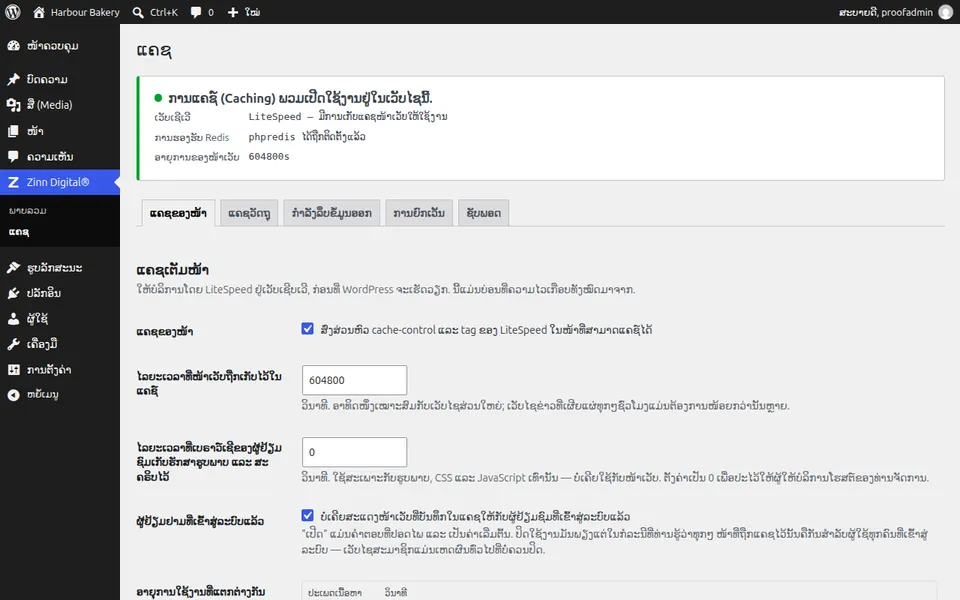
ເມນູ Zinn Digital® ຈະປາກົດຢູ່ໃນສ່ວນຜູ້ເບິ່ງແຍງລະບົບ WordPress. ເປີດມັນ ແລະ ເລືອກ Cache. ແຜງຢູ່ດ້ານເທິງຈະສະແດງໃຫ້ເຫັນວ່າແຄສໜ້າໃດກຳລັງຖືກນຳໃຊ້, ແຄສວັດຖຸ Redis ກຳລັງບັນທຶກຂໍ້ມູນຫຼືບໍ່, ແລະ ອາຍຸການໃຊ້ງານຂອງໜ້າ.
ຢືນຢັນວ່າການເກັບແຄຊ໌ເປີດໃຊ້ງານຢູ່
ແຜງຄວບຄຸມຄວນລະບຸວ່າແຄຊ໌ໜ້າເວັບກຳລັງເຮັດວຽກຢູ່. ໃນ LiteSpeed ມັນຈະໃຊ້ແຄຊ໌ຂອງເຊີບເວີ; ໃນເຊີບເວີອື່ນໆ ມັນຈະຕິດຕັ້ງແຄຊ໌ໄຟລ໌ຂອງຕົນເອງໃນຄັ້ງທຳອິດທີ່ທ່ານເປີດການຕັ້ງຄ່າ.
ຄູ່ມືຕໍ່ໄປ: ຕິດຕັ້ງ Zinn® Cache Pro
ຮວມຟຣີກັບໂຮສຕິ້ງ Zinn Digital®
ຮັບ Zinn® Cache ຟຣີໃນໂຮສຕິ້ງ Zinn Digital®
ທຸກໆເວັບໄຊ WordPress ໃນເຊີບເວີຂອງພວກເຮົາເອງແມ່ນມາພ້ອມກັບ Zinn® Cache ທີ່ຕິດຕັ້ງ ແລະ ເຊື່ອມຕໍ່ແລ້ວ: ແຄຊ໌ໜ້າເວັບເປີດຢູ່, ແຄຊ໌ວັດຖຸ Redis ຖືກຈັດການໃຫ້ທ່ານ, ແລະ ການອັບເດດປລັກອິນຈະມາເອງໂດຍອັດຕະໂນມັດ. Zinn® Cache Pro ບໍ່ໄດ້ຮວມຢູ່ນຳ; ໃຫ້ເພີ່ມມັນໃສ່ເວັບໄຊໃດກໍໄດ້ເມື່ອທ່ານຕ້ອງການ.