 Zinn® Cache
ដំឡើង Zinn® Cache នៅលើគេហទំព័រ WordPress
របៀបដំឡើង និងបើកដំណើរការ Zinn® Cache កន្លែងដែលការកំណត់របស់វាស្ថិតនៅ និងរបៀបបញ្ជាក់ថាឃ្លាំងសម្ងាត់ទំព័រកំពុងដំណើរការ។
ពិនិត្យមើលកន្លែងដែលគេហទំព័រត្រូវបានបង្ហោះ
គេហទំព័រ WordPress នៅលើម៉ាស៊ីនបម្រើផ្ទាល់ខ្លួនរបស់យើងមាន Zinn® Cache ដែលបានដំឡើង និងដំណើរការរួចហើយ — សូមចូលទៅកាន់ការពិនិត្យមើលថាការរក្សាទុកទិន្នន័យបណ្ដោះអាសន្នកំពុងដំណើរការដោយផ្ទាល់។ សម្រាប់គេហទំព័រដែលបង្ហោះនៅកន្លែងផ្សេងទៀត សូមដំឡើងវាដូចខាងក្រោម៖ វាដំណើរការលើគ្រប់ម៉ាស៊ីនបម្រើបណ្ដាញទាំងអស់។
ទាញយកកម្មវិធីជំនួយ
ទាញយកឯកសារ zip នៃ Zinn® Cache ចុងក្រោយបង្អស់ពីគេហទំព័រនេះ។ រក្សាទុកឯកសារជាទម្រង់ zip ដដែល។
ផ្ទុកឡើង និងធ្វើឱ្យសកម្ម
នៅក្នុង WordPress សូមបើក Plugins រួចជ្រើសរើស Add Plugin បន្ទាប់មក Upload Plugin។ ជ្រើសរើសឯកសារ zip ដំឡើងវា ហើយចុច Activate។
បើកការកំណត់
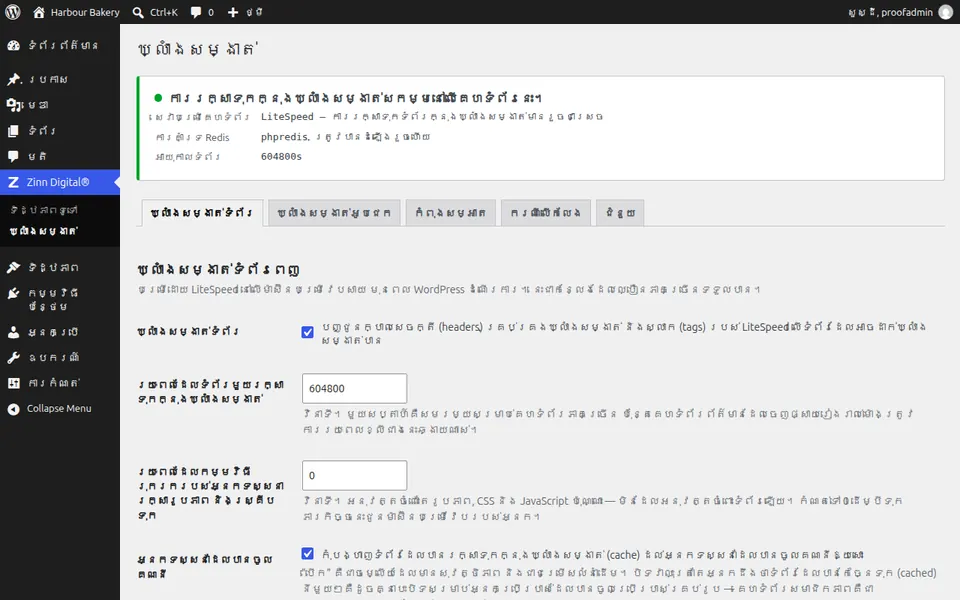
ម៉ឺនុយ Zinn Digital® មួយនឹងបង្ហាញនៅក្នុងផ្នែកគ្រប់គ្រង WordPress។ សូមបើកវា ហើយជ្រើសរើស Cache។ ផ្ទាំងនៅផ្នែកខាងលើបង្ហាញពីឃ្លាំងសម្ងាត់ទំព័រណាមួយដែលកំពុងប្រើប្រាស់ ថាតើឃ្លាំងសម្ងាត់វត្ថុ Redis កំពុងរក្សាទុកទិន្នន័យឬអត់ និងអាយុកាលរបស់ទំព័រ។
បញ្ជាក់ថាការកំណត់ឃ្លាំងសម្ងាត់កំពុងដំណើរការ
ផ្ទាំងបញ្ជាគួរតែបង្ហាញថាឃ្លាំងសម្ងាត់ទំព័រកំពុងដំណើរការ។ នៅលើ LiteSpeed វាប្រើឃ្លាំងសម្ងាត់របស់ម៉ាស៊ីនបម្រើ។ នៅលើម៉ាស៊ីនបម្រើផ្សេងទៀត វានឹងដំឡើងឃ្លាំងសម្ងាត់ឯកសារផ្ទាល់ខ្លួននៅពេលដំបូងដែលអ្នកបើកការកំណត់។
ការណែនាំបន្ទាប់: ដំឡើង Zinn® Cache Pro
រួមបញ្ចូលដោយឥតគិតថ្លៃជាមួយការបង្ហោះរបស់ Zinn Digital®
ទទួលបាន Zinn® Cache ដោយឥតគិតថ្លៃនៅលើសេវាកម្មបង្ហោះ Zinn Digital®
រាល់គេហទំព័រ WordPress នៅលើម៉ាស៊ីនបម្រើផ្ទាល់ខ្លួនរបស់យើង ភ្ជាប់មកជាមួយ Zinn® Cache ដែលបានដំឡើង និងភ្ជាប់រួចជាស្រេច៖ ឃ្លាំងសម្ងាត់ទំព័រត្រូវបានបើក ឃ្លាំងសម្ងាត់វត្ថុ Redis ត្រូវបានគ្រប់គ្រងសម្រាប់លោកអ្នក ហើយបច្ចុប្បន្នភាពកម្មវិធីជំនួយនឹងមកដល់ដោយស្វ័យប្រវត្តិ។ Zinn® Cache Pro មិនត្រូវបានរាប់បញ្ចូលទេ សូមបន្ថែមវាទៅកាន់គេហទំព័រណាមួយនៅពេលដែលលោកអ្នកចង់បាន។