 Zinn® Cache
WordPress సైట్లో Zinn® Cacheను ఇన్స్టాల్ చేయండి
Zinn® Cacheని ఎలా ఇన్స్టాల్ చేసి యాక్టివేట్ చేయాలి, దాని సెట్టింగ్లు ఎక్కడ ఉంటాయి మరియు పేజీ కాష్ పనిచేస్తోందని ఎలా ధృవీకరించాలి.
సైట్ ఎక్కడ హోస్ట్ చేయబడిందో తనిఖీ చేయండి
మా స్వంత సర్వర్లలోని WordPress సైట్లలో ఇప్పటికే Zinn® Cache ఇన్స్టాల్ చేయబడి, యాక్టివ్గా ఉంది — కాషింగ్ పనిచేస్తుందో లేదో తనిఖీ చేయడానికి నేరుగా వెళ్ళండి. మరెక్కడైనా హోస్ట్ చేయబడిన సైట్ కోసం, క్రింది విధంగా దాన్ని ఇన్స్టాల్ చేయండి: ఇది ఏ వెబ్ సర్వర్లోనైనా పనిచేస్తుంది.
ప్లగిన్ను డౌన్లోడ్ చేయండి
ఈ సైట్ నుండి తాజా Zinn® Cache జిప్ ఫైల్ను డౌన్లోడ్ చేయండి. ఫైల్ను జిప్ రూపంలోనే ఉంచండి.
అప్లోడ్ చేసి యాక్టివేట్ చేయండి
WordPress లో, Plugins తెరవండి, Add Plugin ఎంచుకోండి, ఆపై Upload Plugin ఎంచుకోండి. zip ఫైల్ను ఎంచుకోండి, దాన్ని ఇన్స్టాల్ చేయండి మరియు Activate నొక్కండి.
సెట్టింగ్లను తెరవండి
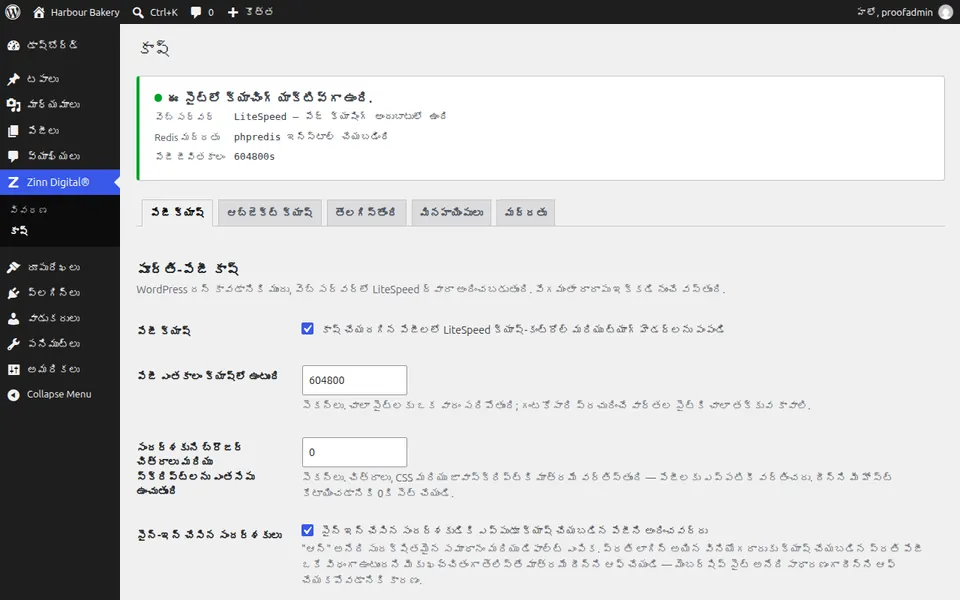
WordPress అడ్మిన్లో Zinn Digital® మెనూ కనిపిస్తుంది. దాన్ని తెరిచి Cache ఎంచుకోండి. ఎగువన ఉన్న ప్యానెల్ ఏ పేజీ కాష్ ఉపయోగంలో ఉంది, Redis ఆబ్జెక్ట్ కాష్ డేటాను నిల్వ చేస్తుందో లేదో మరియు పేజీ జీవిత కాలాన్ని చూపుతుంది.
కాషింగ్ యాక్టివ్గా ఉందని నిర్ధారించండి
ప్యానెల్ పేజీ కాష్ సక్రియంగా ఉందని చూపాలి. LiteSpeedలో ఇది సర్వర్ కాష్ను ఉపయోగిస్తుంది; ఇతర సర్వర్లలో మీరు సెట్టింగ్లను మొదటిసారి తెరిచినప్పుడు ఇది దాని స్వంత ఫైల్ కాష్ను ఇన్స్టాల్ చేస్తుంది.
తదుపరి గైడ్: Zinn® Cache Proని ఇన్స్టాల్ చేయండి
Zinn Digital® హోస్టింగ్తో ఉచితంగా చేర్చబడింది
Zinn Digital® హోస్టింగ్లో Zinn® Cacheను ఉచితంగా పొందండి
మా స్వంత సర్వర్లలోని ప్రతి WordPress సైట్ Zinn® Cache ఇన్స్టాల్ చేయబడి, కనెక్ట్ చేయబడి వస్తుంది: పేజీ కాష్ ఆన్లో ఉంది, Redis ఆబ్జెక్ట్ కాష్ మీ కోసం నిర్వహించబడుతుంది మరియు ప్లగ్ఇన్ నవీకరణలు స్వయంచాలకంగా వస్తాయి. Zinn® Cache Pro చేర్చబడలేదు; మీకు కావలసినప్పుడు దీన్ని ఏ సైట్కైనా జోడించండి.